Widgets in Zoho Analytics
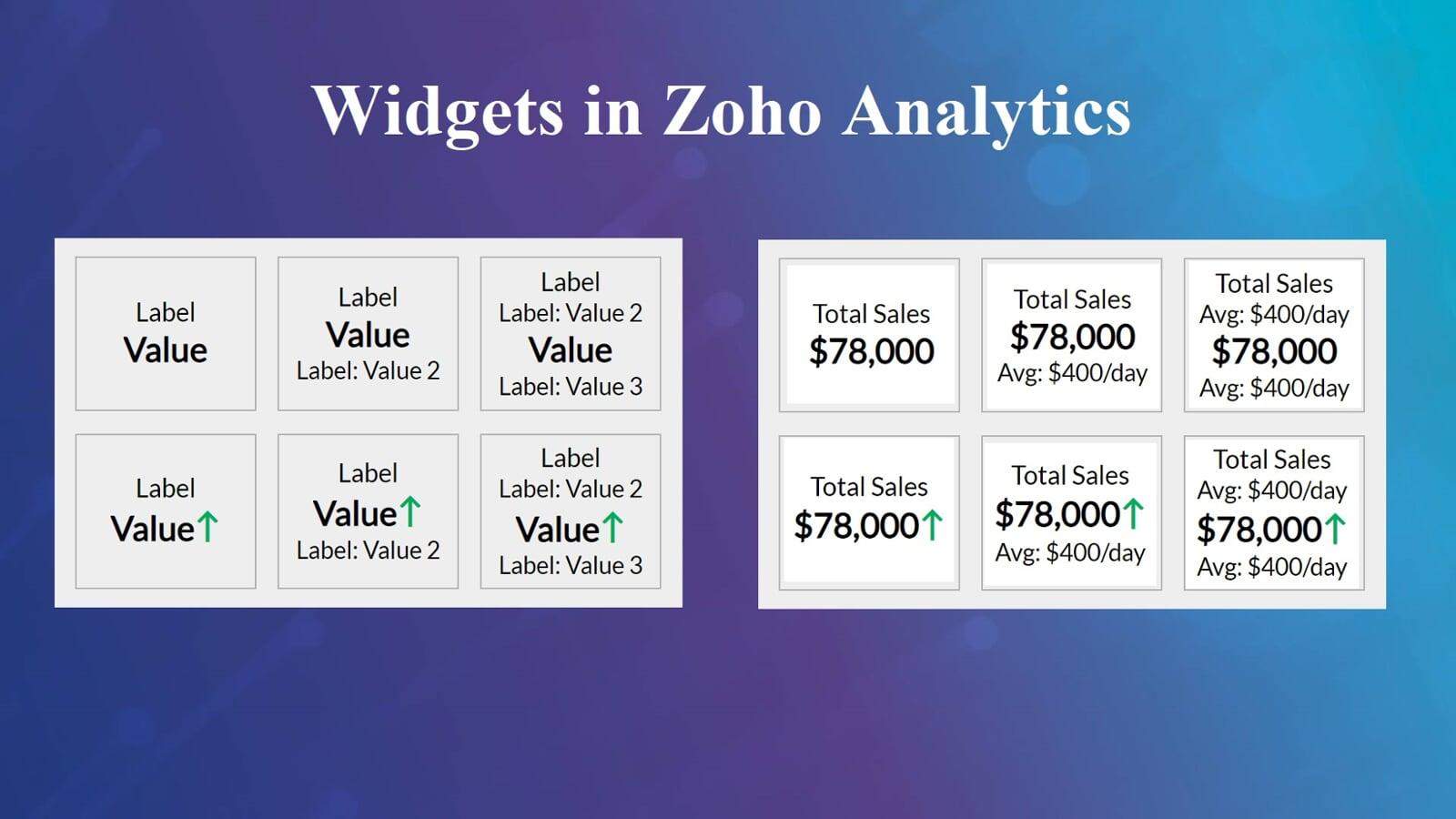
Text-Widgets
Text-Widgets
Derzeit Zoho Analytics in Zoho Analytics Möglichkeit, Textwerte direkt in einem Widget anzuzeigen. Dies lässt sich jedoch mithilfe des unten beschriebenen Umwegs erreichen:
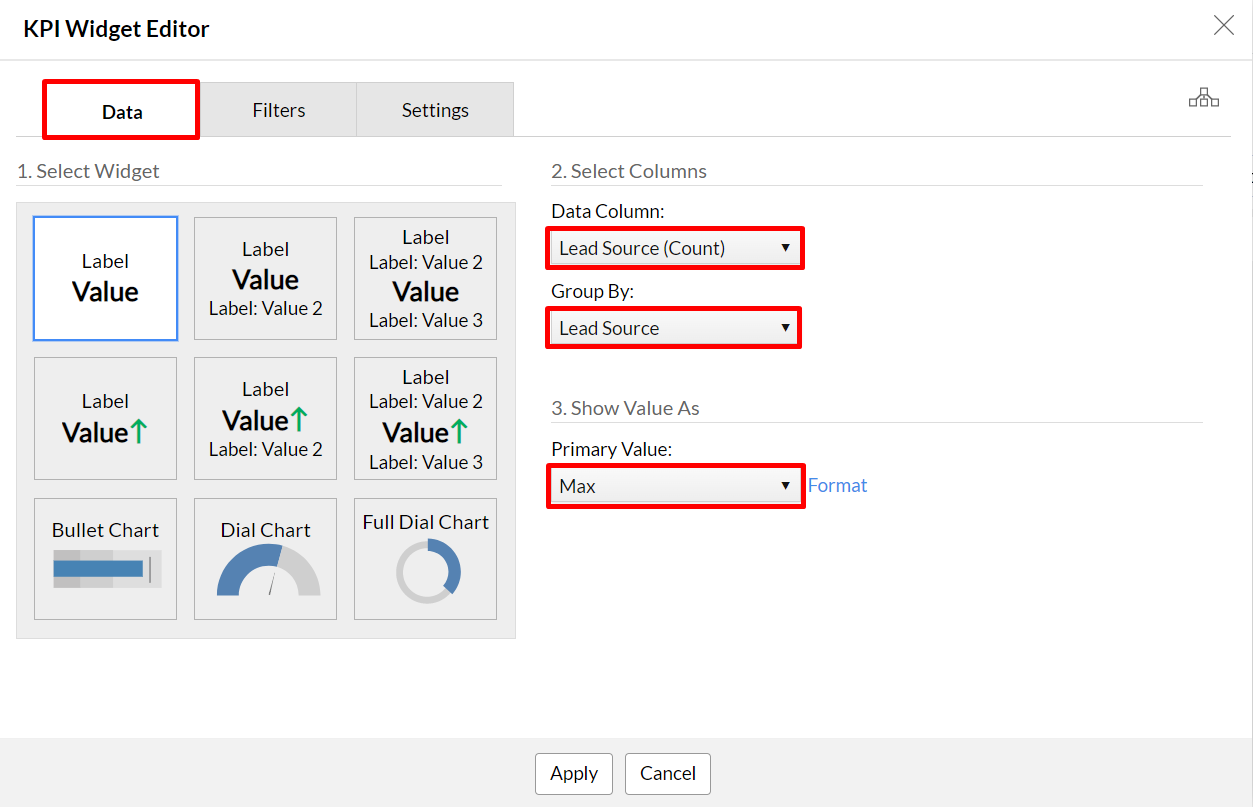
Fügen Sie im Dashboard ein Widget hinzu und wählen Sie in den Feldern„Data column“und „Group by“ die gewünschte Textspalte aus. Wählen Sie außerdem unter „Show value as“ den Wert „Max“ aus, wie in der Abbildung gezeigt:
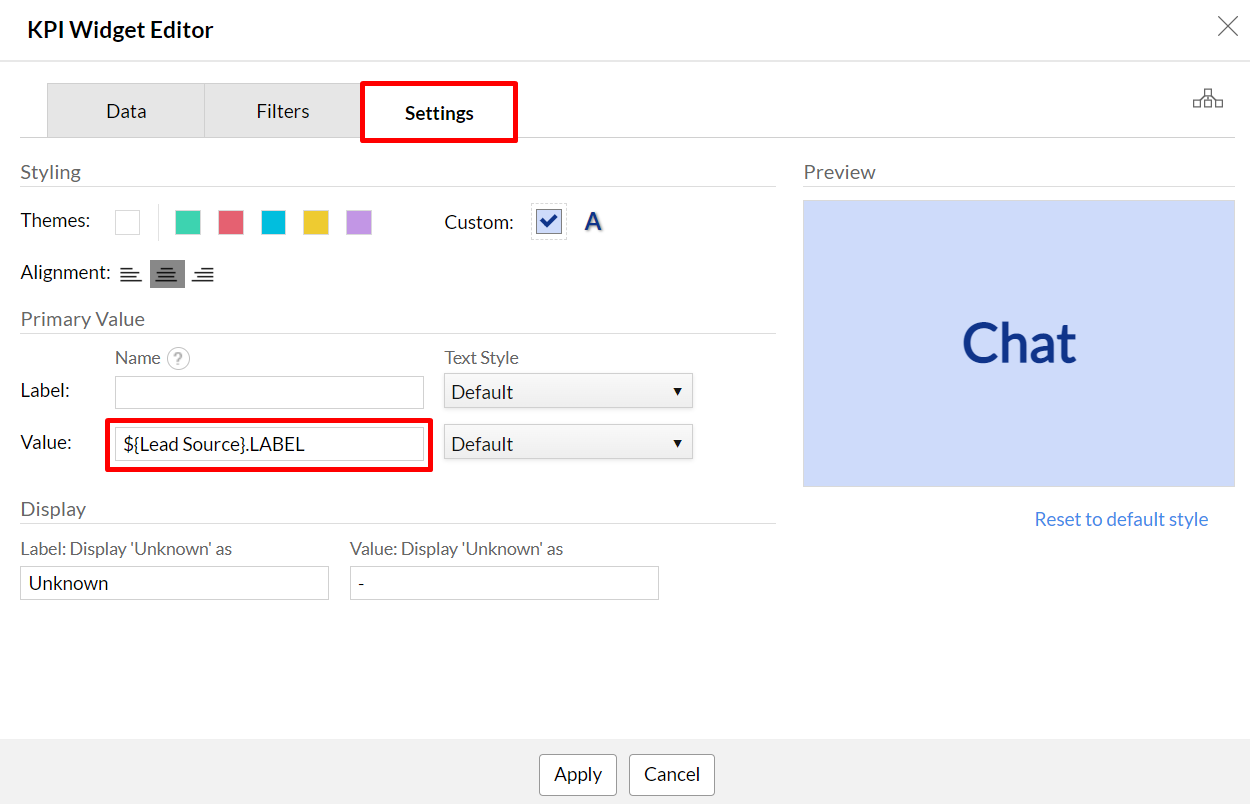
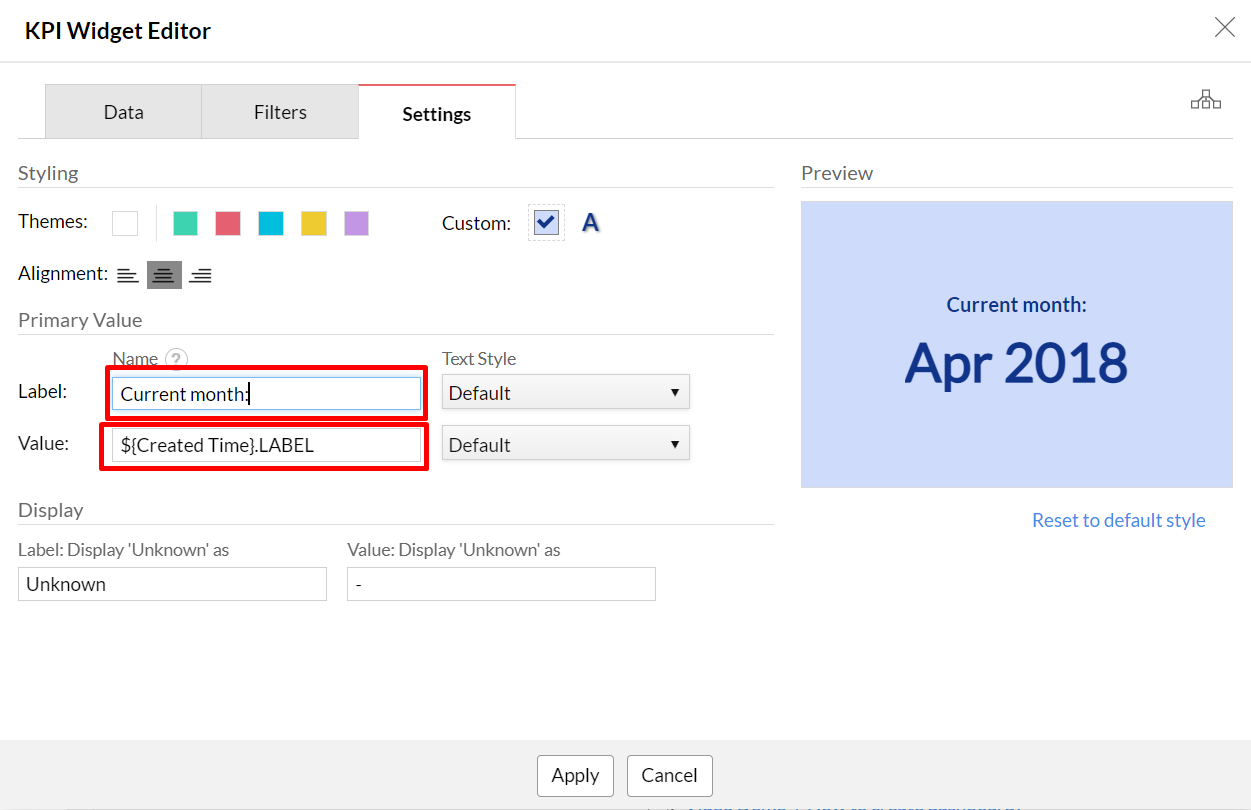
Wechseln Sie anschließend zur Registerkarte „Einstellungen“ und ändern Sie die Einstellungen. Das Feld „Bezeichnung“ können Sie leer lassen oder manuell eine Überschrift eingeben, und das FeldValuefüllen Sie wie unten gezeigt aus:
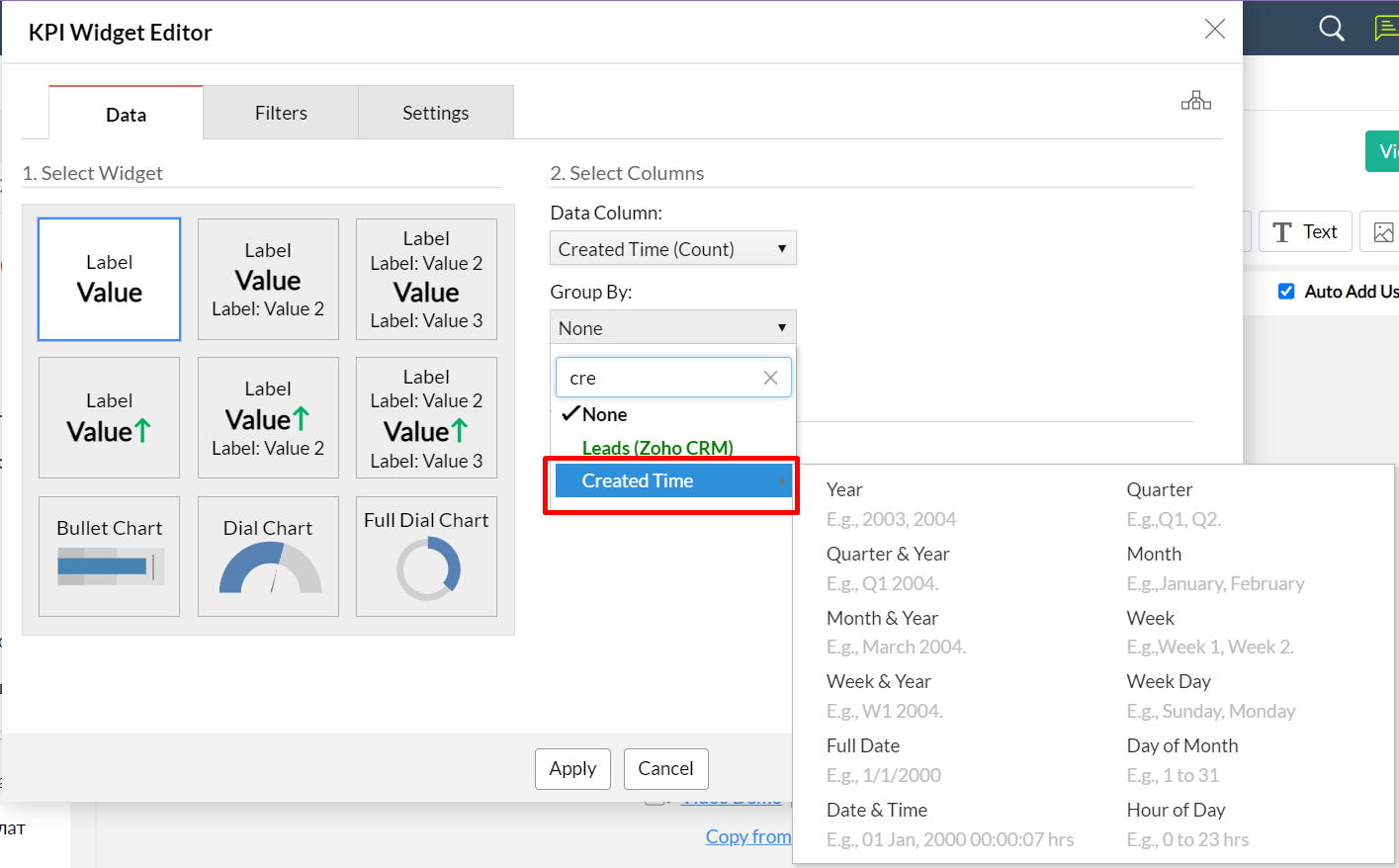
Diese Methode können Sie auch zur Anzeige von Datumsangaben verwenden, wobei Sie das gewünschte Datumsformat auswählen können.
Gruppierung nach einer bestimmten Anzahl von Tagen
Gruppierung nach einer bestimmten Anzahl von Tagen
Derzeit Zoho Analytics in Zoho Analytics Möglichkeit, Daten in KPI nach einer bestimmten Anzahl von Tagen zu gruppieren. Sie können nur nach Jahr, Monat, Woche, Tag usw. gruppieren.
Wir haben jedoch eine Möglichkeit gefunden, diese Anforderung zu erfüllen. Sie können eine Formelspalte mit einer Datumsbedingung erstellen (die nur die erforderlichen Daten extrahiert), die sich auf die von Ihnen benötigte Anzahl von Tagen bezieht, und diese Formel in das Widget einfügen.Sehen wir uns ein Beispiel an.
Um die Daten der letzten 90 Tage mit denen der vorangegangenen 90 Tage zu vergleichen, haben wir in der Tabelle mit den zu vergleichenden Daten eine Formelspalte erstellt. In dieser Formel werden die letzten 90 Tage als aktueller Monat und die vorangegangenen 90 Tage als vorheriger Monat betrachtet.
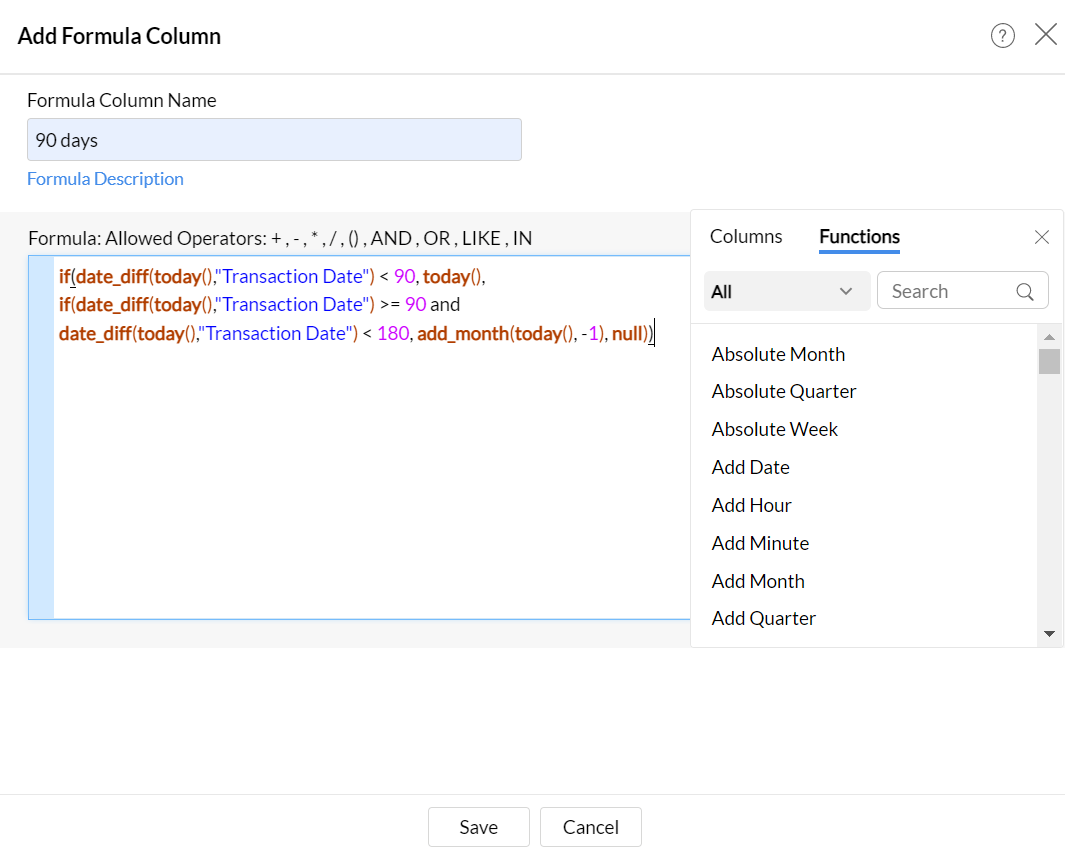
Text der Formel:
if(date_diff(today(),"Date") < 90, today(), if(date_diff(today(),"Date") >= 90 and date_diff(today(),"Date") < 180, add_month(today(), -1), null))
Anschließend fügen wir sie dem Widget hinzu undwählen die Gruppierung „Month & Year“ aus.Wir geben die erforderlichen Werte für die Vergleiche an: „Primary Value–„Latest“ und „Secondary Values“ – „Previous“.
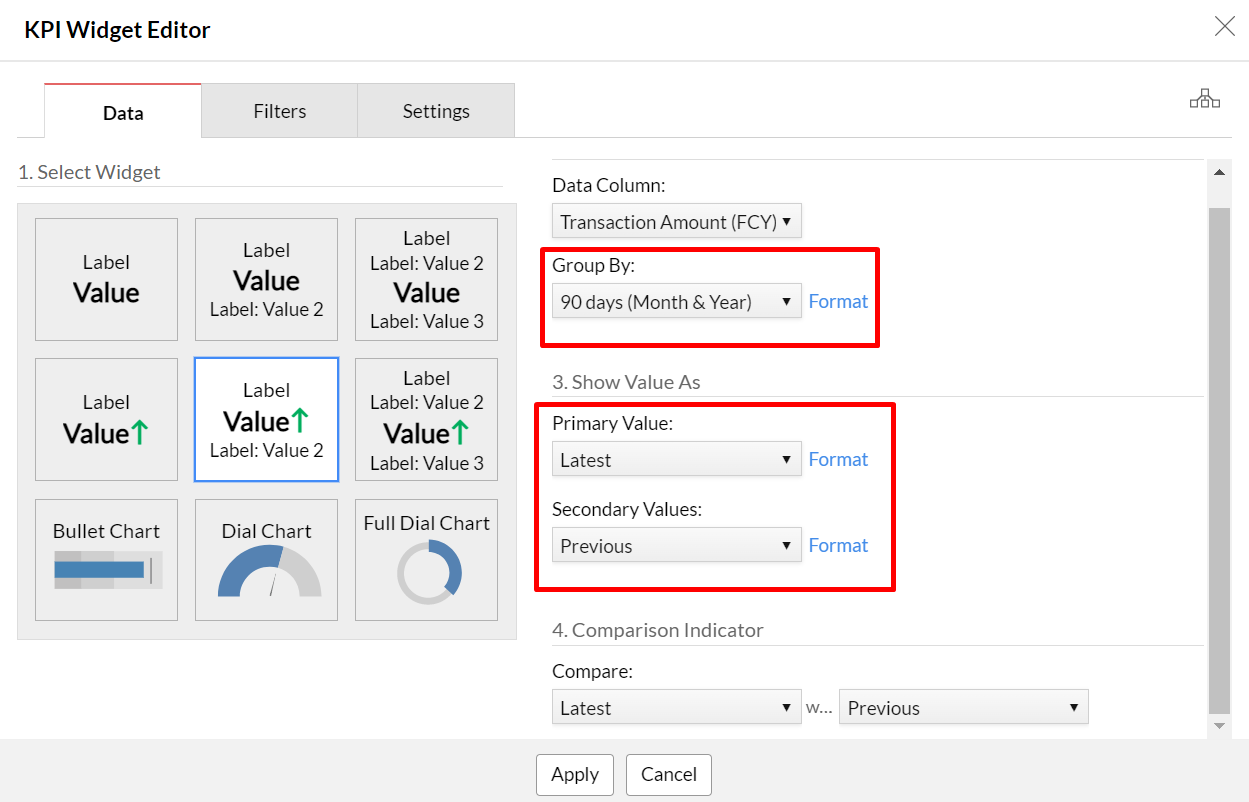
Bitte beachten Sie, dass Sie die WerteValuein den Einstellungen des Widgets manuell ändern müssen, da dort standardmäßig der aktuelle und der vorherige Monat angezeigt werden.
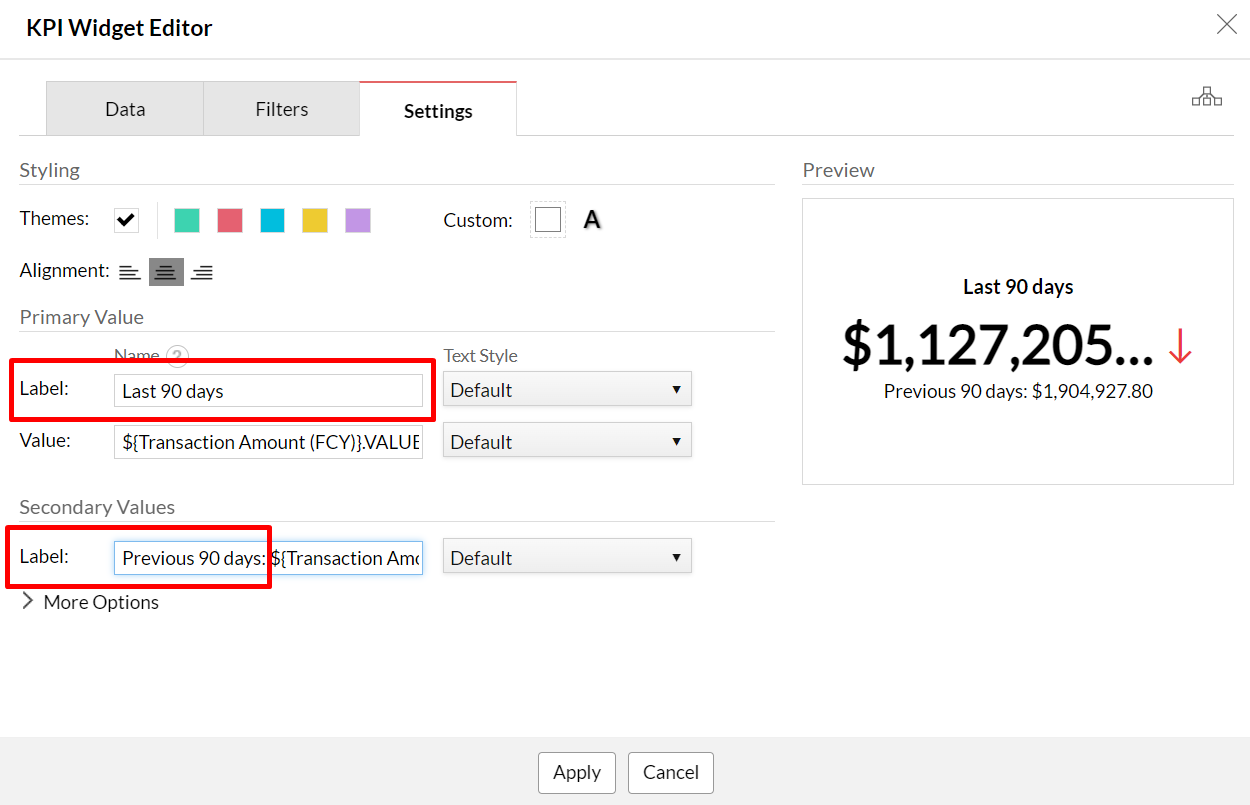
Auf diese Weise können Sie Formeln für eine beliebige Anzahl von Tagen erstellen und die gewünschten Kennzahlen vergleichen.