Zoho Analytics Ansichten von einem Workspace einen anderen exportieren. Dies reduziert den Aufwand und die Zeit, die für die Erstellung ähnlicher Berichte in verschiedenen Abteilungen, Organisationen oder Geschäftsbereichen benötigt werden.
Arten von Ansichten, die in Workspace exportiert werden können:
· Tabellen
· Tabellen abfragen
· Diagramme
· Pivot-Ansichten
· Übersichtsansichten
· Tabellarische Ansichten
· Dashboards
Exportieren von Ansichten in andere Arbeitsbereiche von Zoho Analytics
Exportieren von Ansichten in andere Arbeitsbereiche von Zoho Analytics
Um Ansichten in Workspace zu exportieren bzw. aus diesem zu exportieren, stellen Sie sicher, dass Sie über Administratorrechte verfügen.
Export aus dem Explorer
Export aus dem Explorer
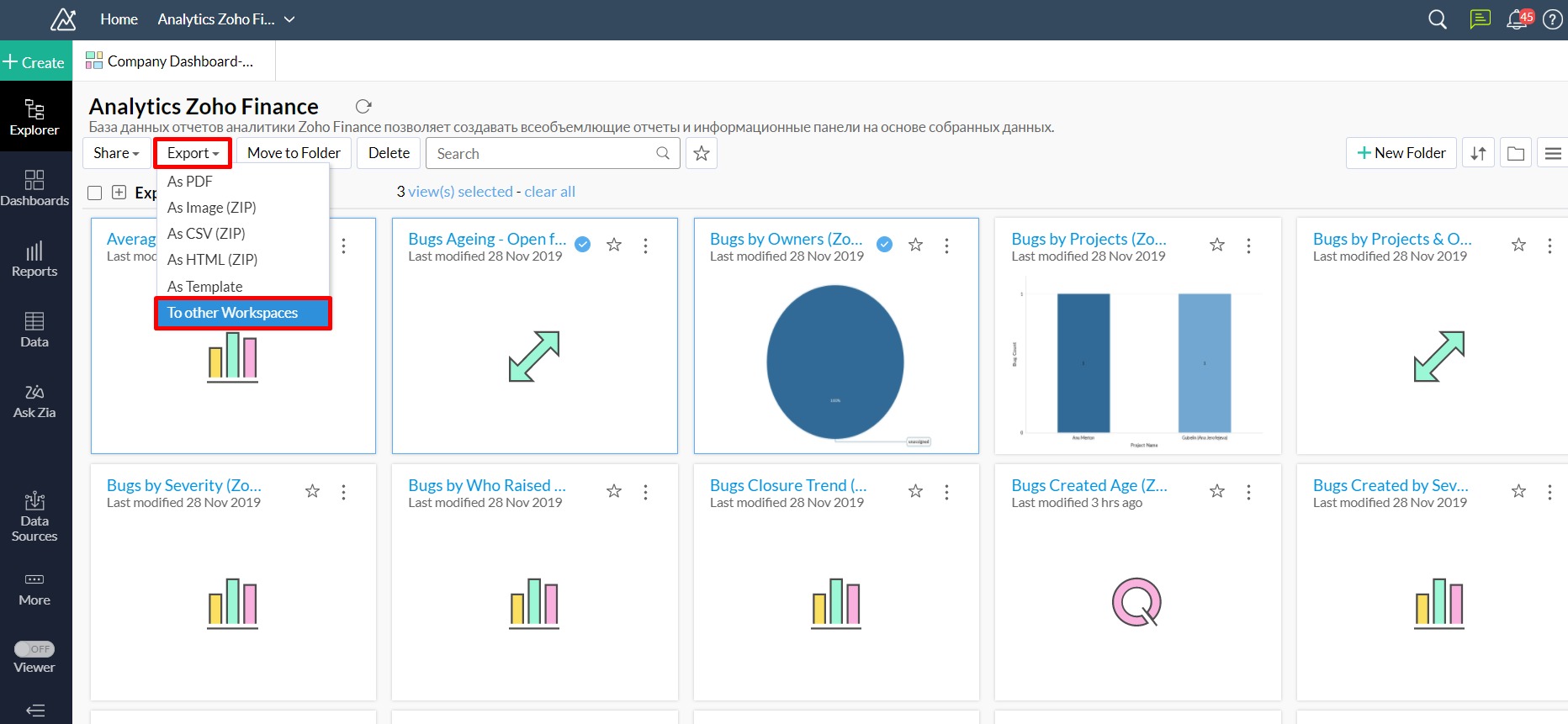
- Öffnen Sie Workspace gewünschten Workspace, aus dem Sie die Ansichten kopieren möchten.
- Wählen Sie die gewünschten Ansichten aus und klicken Sie auf„Exportieren“ und anschließend auf„In andere Arbeitsbereiche“.
Export aus View
Export aus View
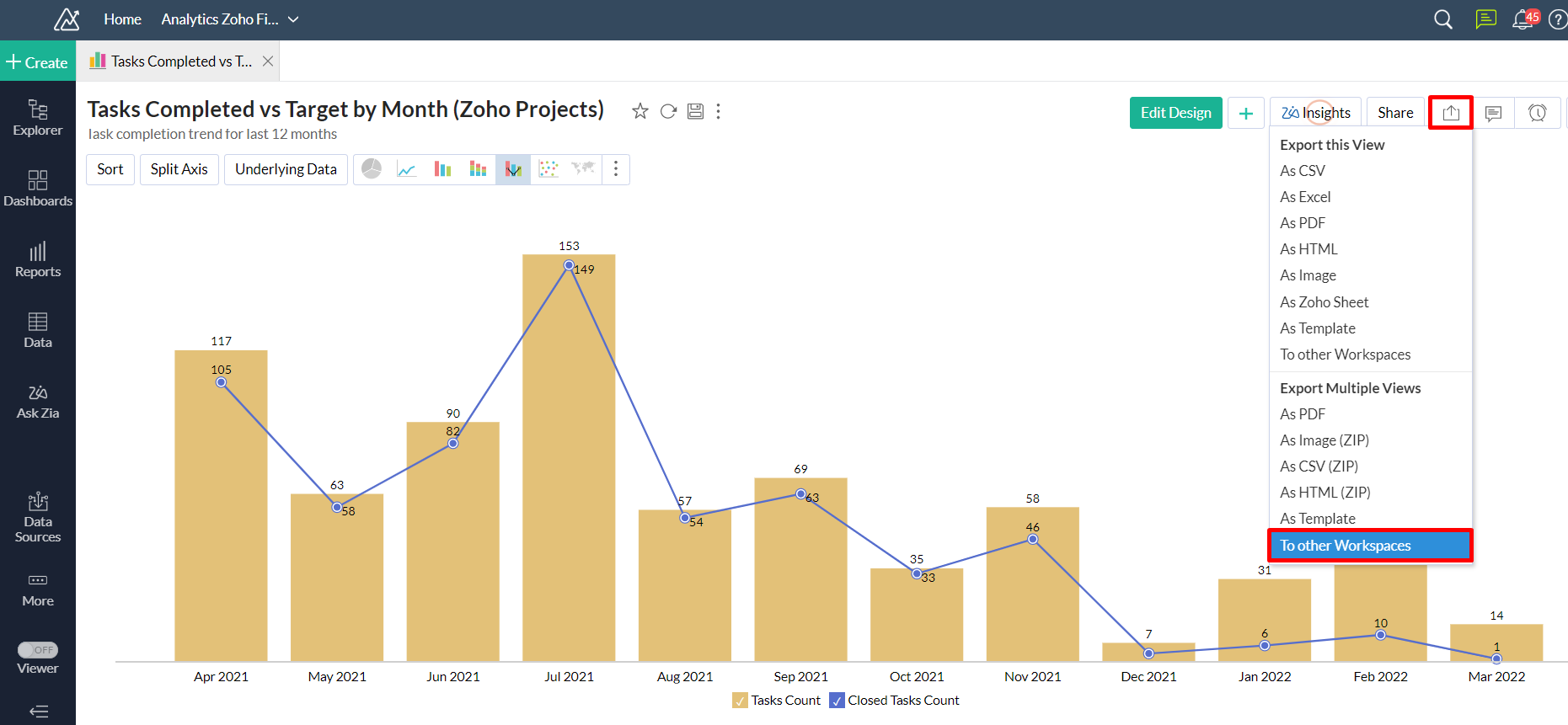
- Öffnen Sie die gewünschte Ansicht aus Workspace, die Sie kopieren möchten.
- Klicken Sie auf das Symbol „Exportieren»und wählen Sie anschließend «In andere Arbeitsbereiche».
Auswahl an Ansichten
Auswahl an Ansichten
- Die ausgewählten Ansichten werden im Abschnitt „Ausgewählte Ansichten zum Exportieren“ an.
- Sie können im Abschnitt„Select Views“ auch mehrere Ansichten auswählen.
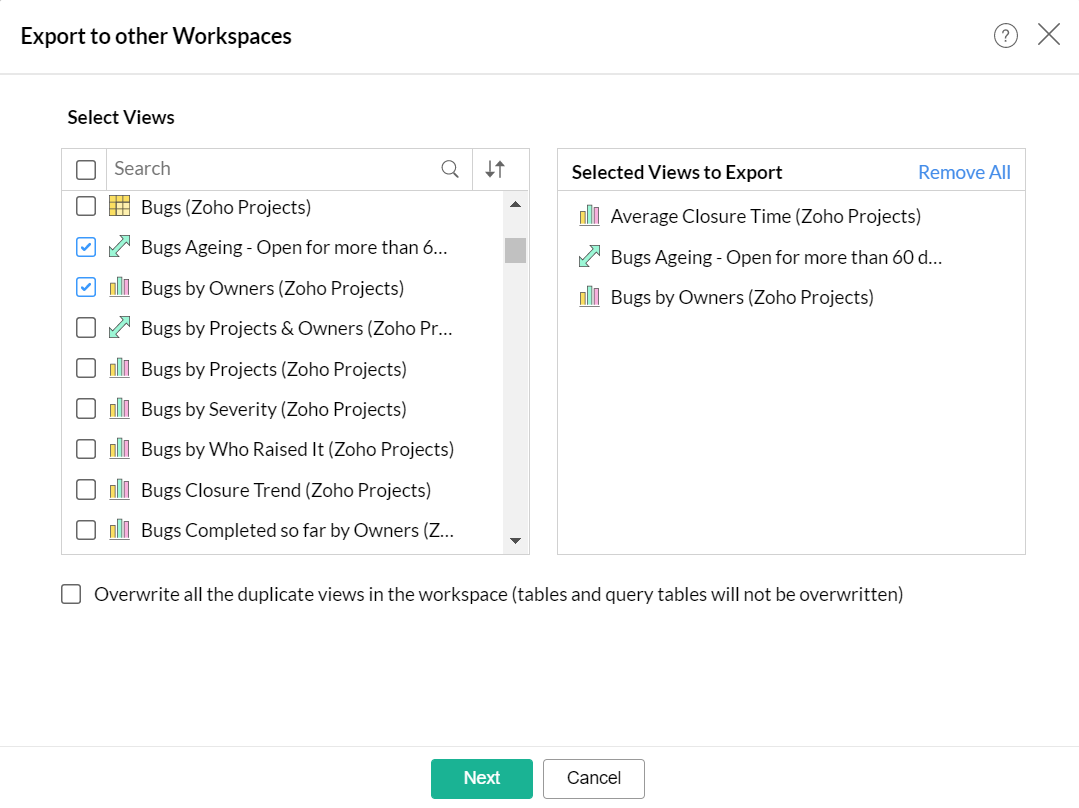
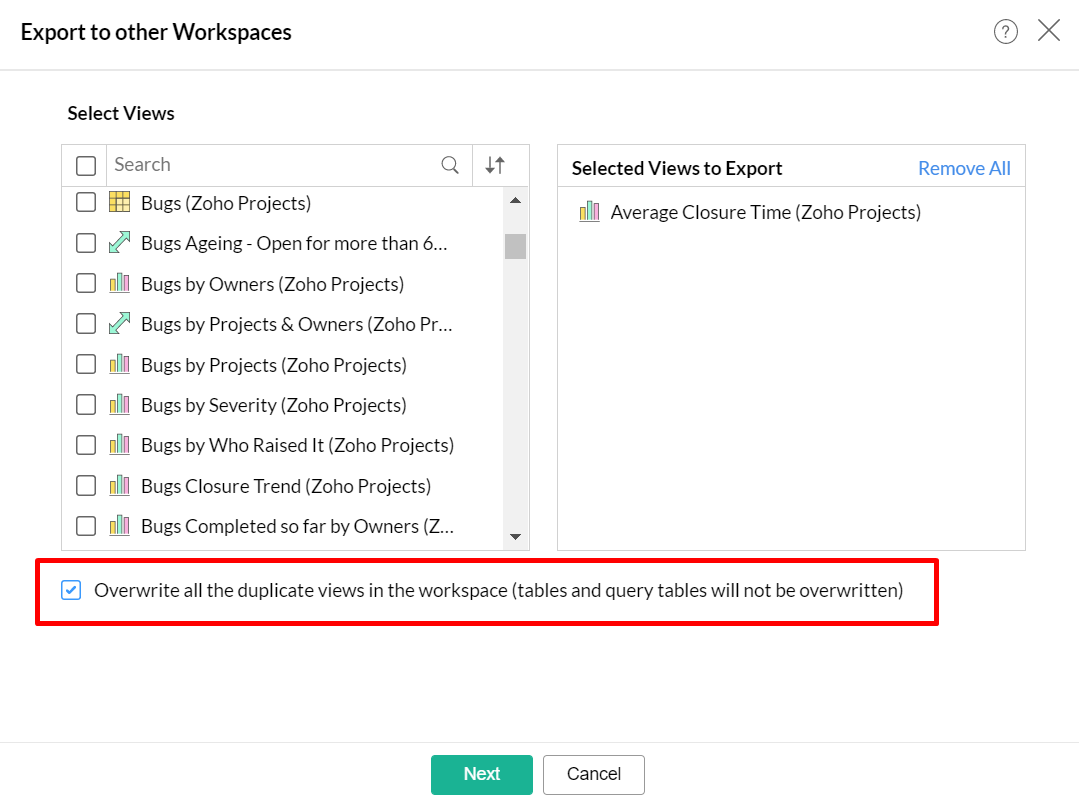
- Aktivieren Sie das Kontrollkästchen „Alle doppelten Ansichten im Arbeitsbereich überschreiben“, um die vorhandenen Berichte und Dashboards im gewünschten Workspace zu überschreiben.
- Klicken Sie auf „Weiter“, um fortzufahren.
Auswahl Workspace
Auswahl Workspace
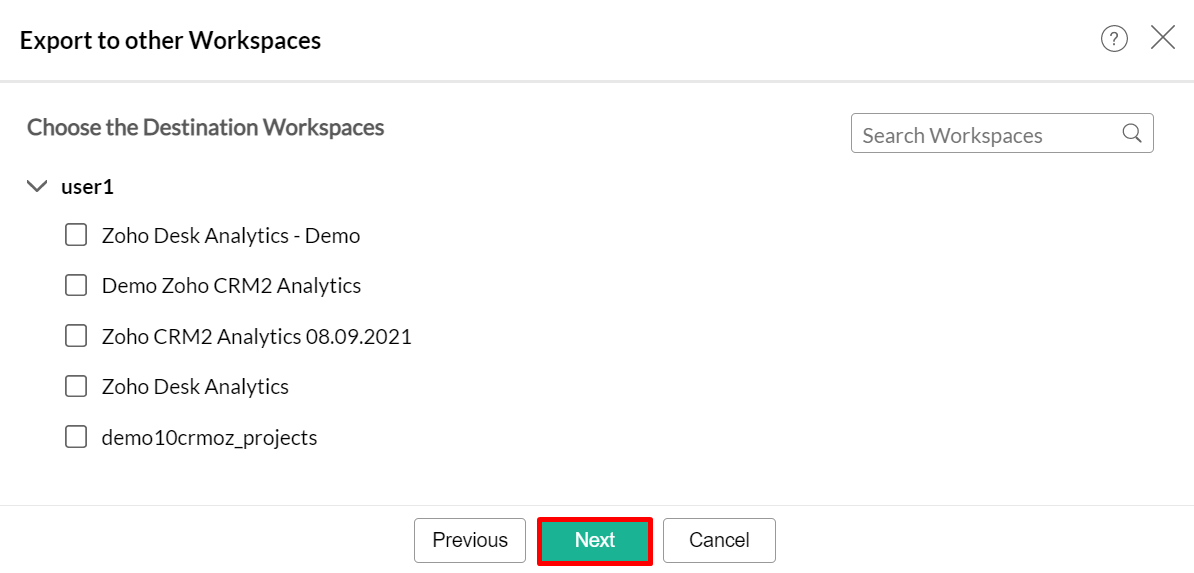
- Sie sehen eine Liste aller Workspaces, für die Sie Administratorrechte besitzen. Wählen Sie den gewünschten Workspace aus der Liste der verfügbarenaus. Sie können die ausgewählten Ansichten auch in mehrere Workspaces.
- Klicken Sie auf die Schaltfläche „Weiter».
Export von Ansichten
Export von Ansichten
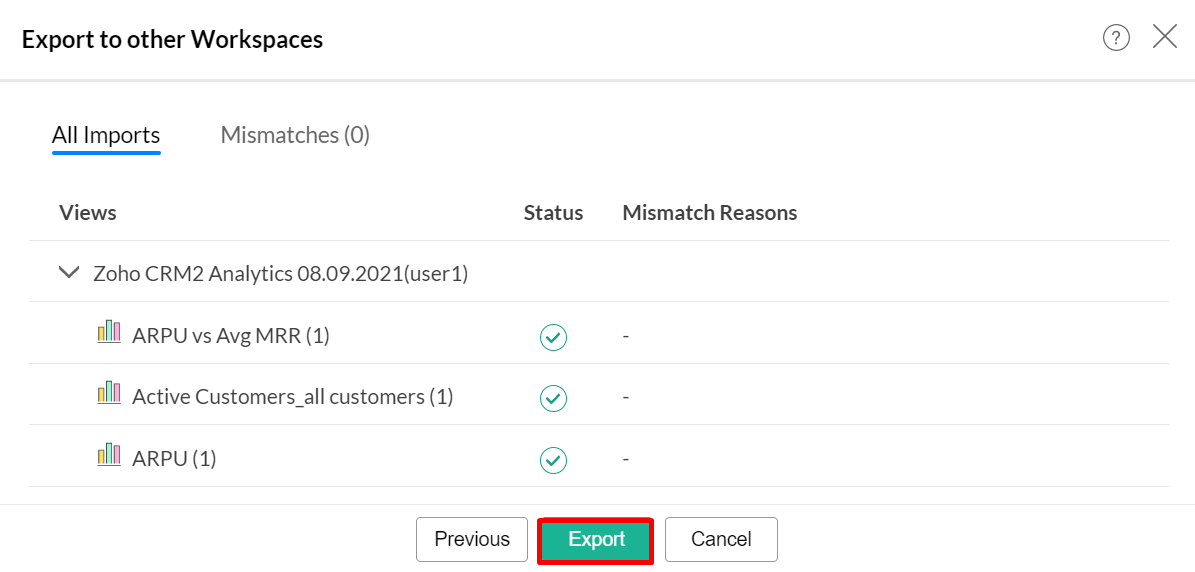
- Klicken Sie auf auf «Exportieren».
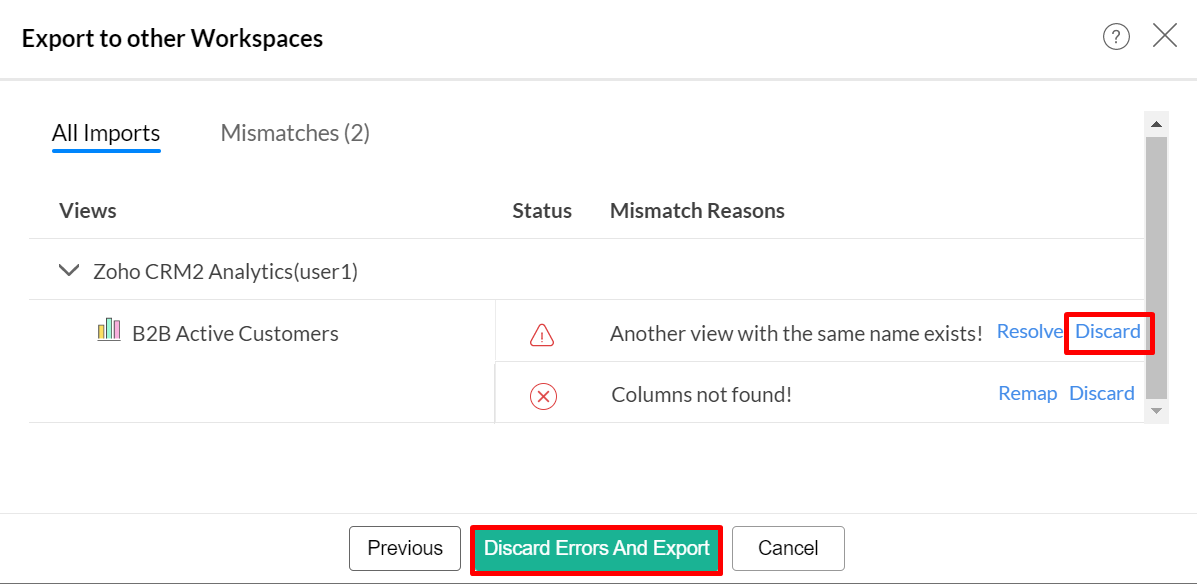
- Bitte beachten Sie: Sollten auf dieser Seite aufgeführte Inkompatibilitäten auftreten, können Sie diese entweder beheben oder auf die inkompatiblen Views verzichten.
Der Export wurde erfolgreich durchgeführt
Der Export wurde erfolgreich durchgeführt
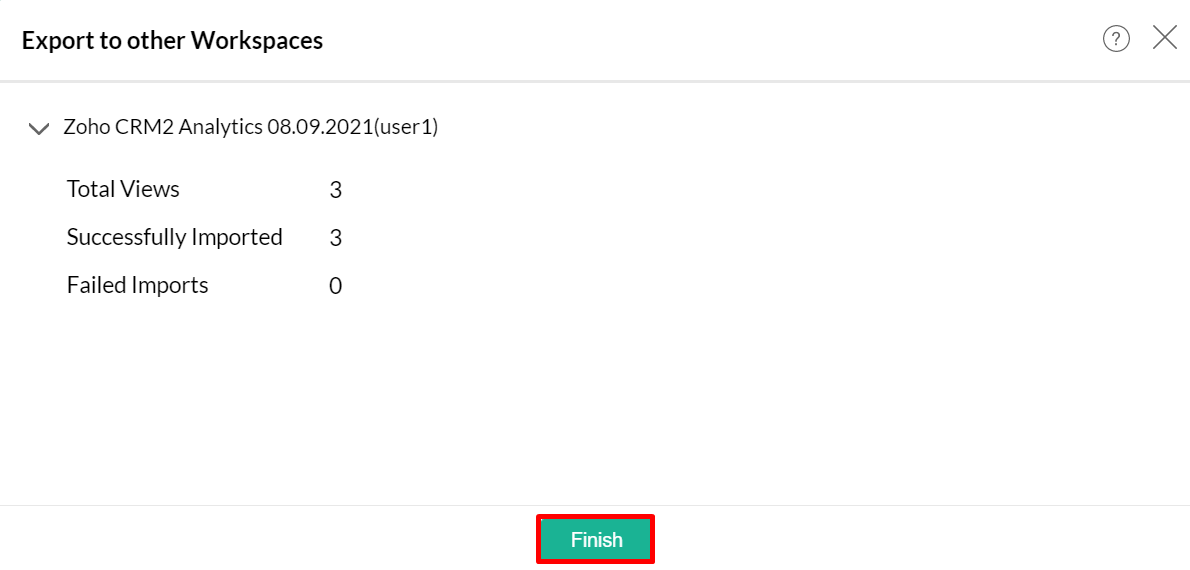
- Die Ansichten werden erfolgreich in die ausgewählten Workspaces exportiert.
- Klicken Sieauf„Finish“, um den Export-Assistenten zu schließen.
Kopieren von Views von einer Organisation in eine andere
Sie können Views von einer Organisation in eine andere kopieren. Alle Arbeitsbereiche in Organisationen, für die Sie Administratorrechte besitzen (Organisationsadministrator oder Workspace) haben, werden im Dialogfeld „In andere Arbeitsbereiche exportieren“ aufgelistet.
Beibehaltung der Verknüpfungen der Quelltabellen beim Exportieren von Views aus einem Workspace einen anderen
Sie können die Verknüpfungen der Quelltabellen beim Exportieren von Ansichten von einem Workspace einen anderen beibehalten. Wenn alle verknüpften/abhängigen Tabellen aus dem Quell- Workspace in den Ziel- Workspaceexportiert werden, bleiben die Platzierungsbeziehungen zwischen den Tabellen erhalten.
Falls eine der verknüpften Tabellen im zu exportierenden Workspace, können Sie diese manuell den Tabellen im Ziel- Workspace.
Beseitigung von Unstimmigkeiten
Beim Export von Ansichten aus einem Workspace einen anderen kann es zu Unstimmigkeiten kommen, wenn der Ziel- Workspace sich geringfügig vom Quell-Workspace unterscheidet.
Unstimmigkeiten treten auf, wenn der Ziel- Workspace:
• Enthält Views mit denselben Namen wie die zu exportierenden.
• Enthält keine Tabellen, Spalten oder Felder, die in den zu exportierenden Ansichten verwendet werden.
• Einige der abhängigen Ansichten fehlen.
Fall 1: Sich wiederholende Views
Fall 1: Sich wiederholende Views
• Wenn im Zielarbeitsbereich Views mit denselben Namen wie die zu exportierenden vorhanden sind, kommt es zu einer Inkonsistenz.
• Um dieses Problem zu beheben, klicken Sie auf den entsprechenden Link„Resolve“.
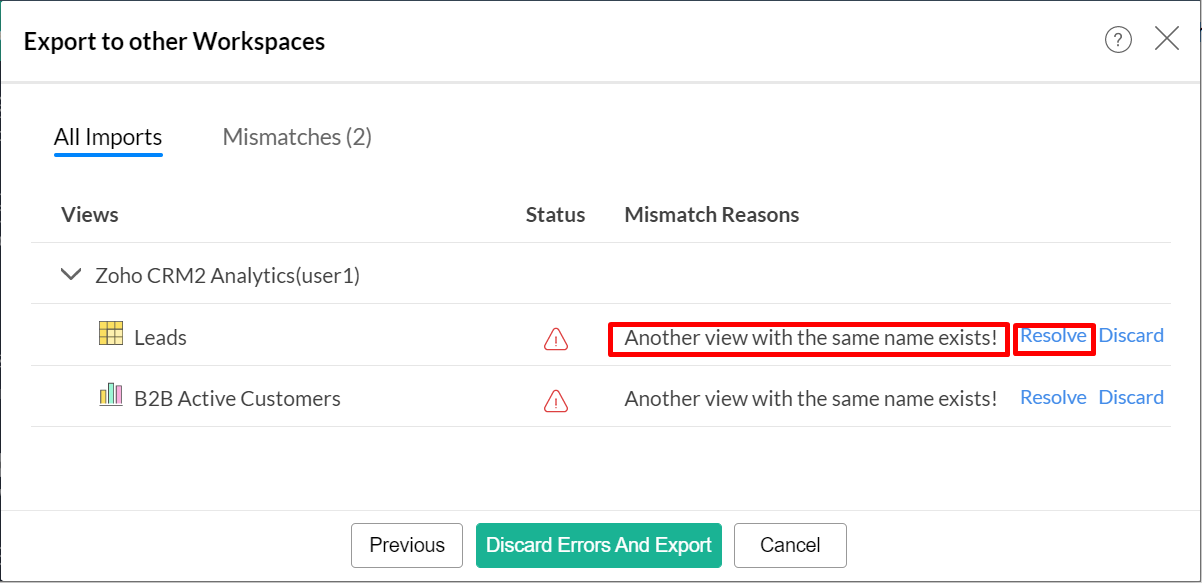
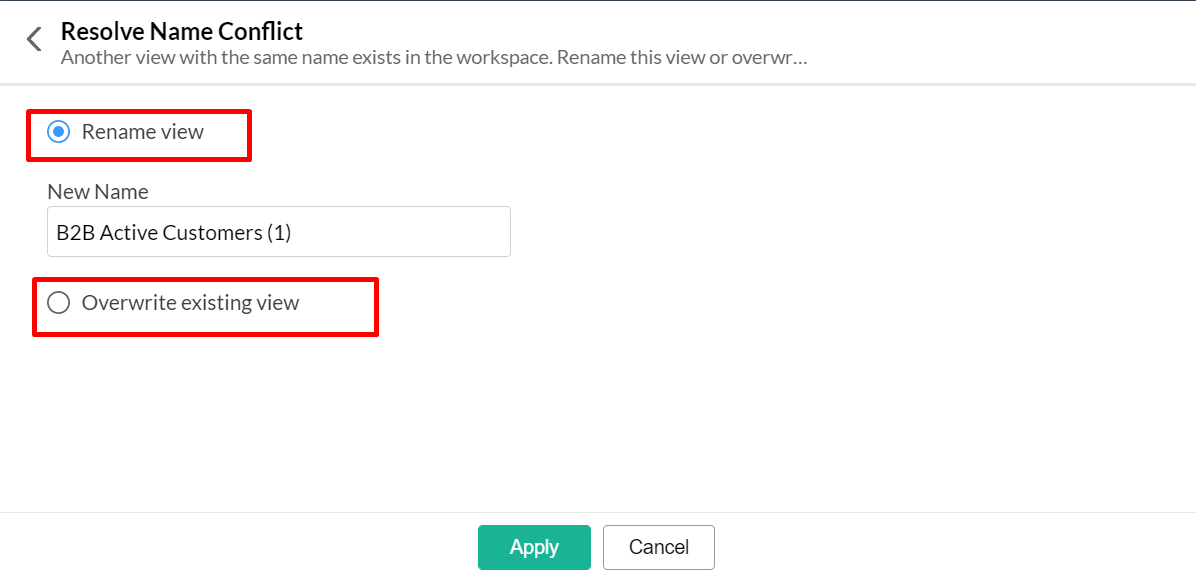
• Im daraufhin angezeigten Dialogfenster können Sie entweder die Ansicht umbenennen oder eine vorhandene Ansicht im Workspace überschreiben.
• Klicken Sie auf„Apply“.
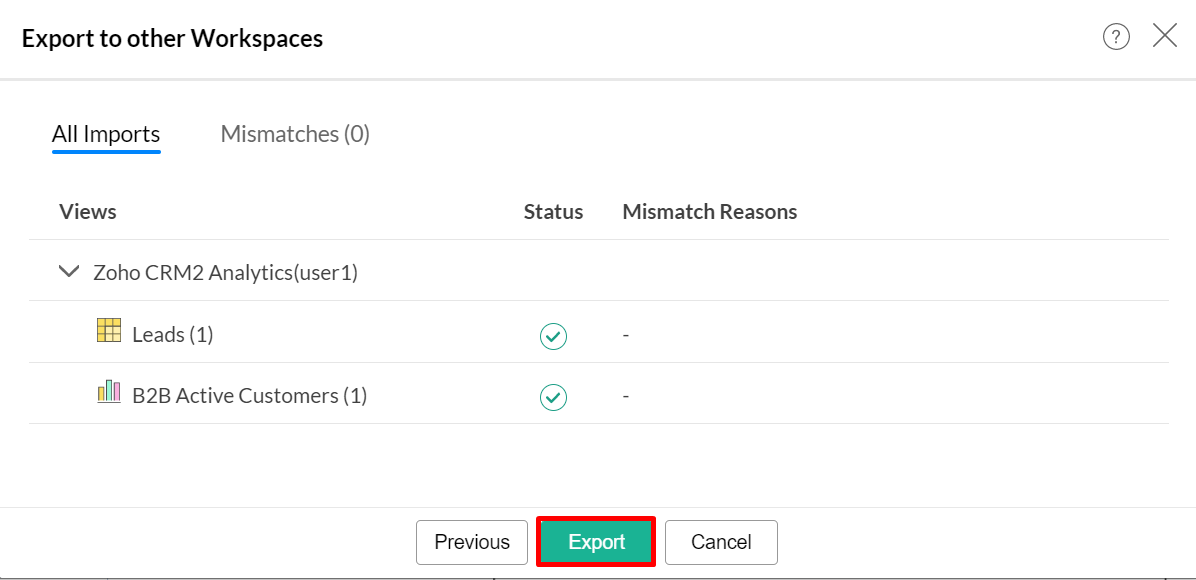
• Nachdem Sie die Unstimmigkeit erfolgreich behoben haben, klicken Sie auf„Export“, um den Exportvorgang abzuschließen.
Fall 2: Es fehlen Tabellen oder Spalten
Fall 2: Es fehlen Tabellen oder Spalten
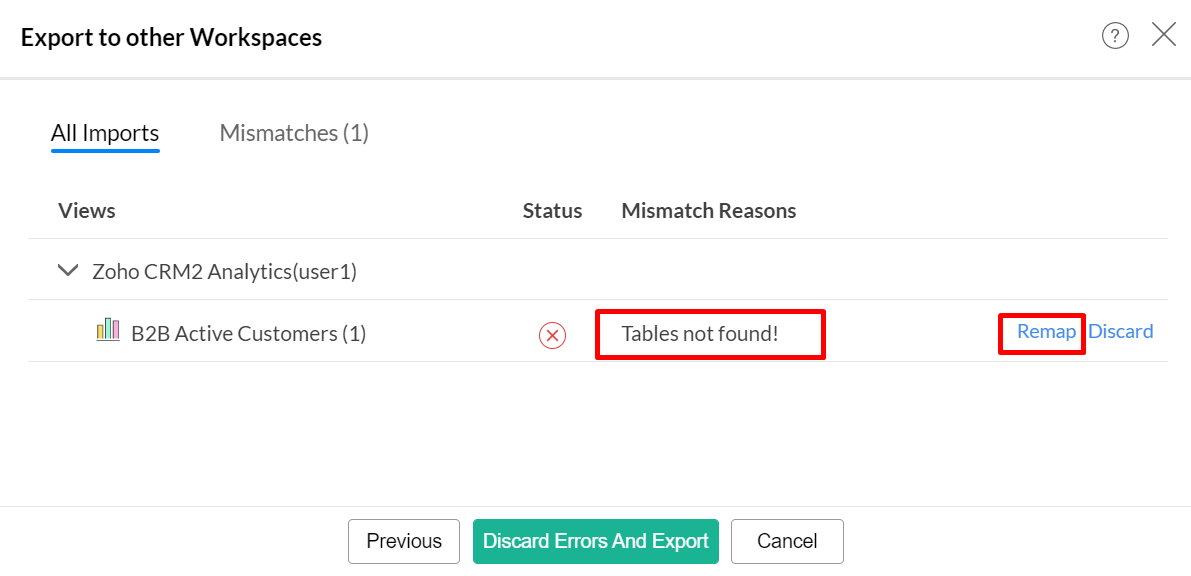
• Wenn im Zielarbeitsbereich Tabellen oder Spalten fehlen, die in den Ansichten verwendet werden und die Sie exportieren möchten, tritt eine Inkonsistenz auf.
• Klicken Sie auf den entsprechenden Link„Remap“, um die Diskrepanz zu beheben.
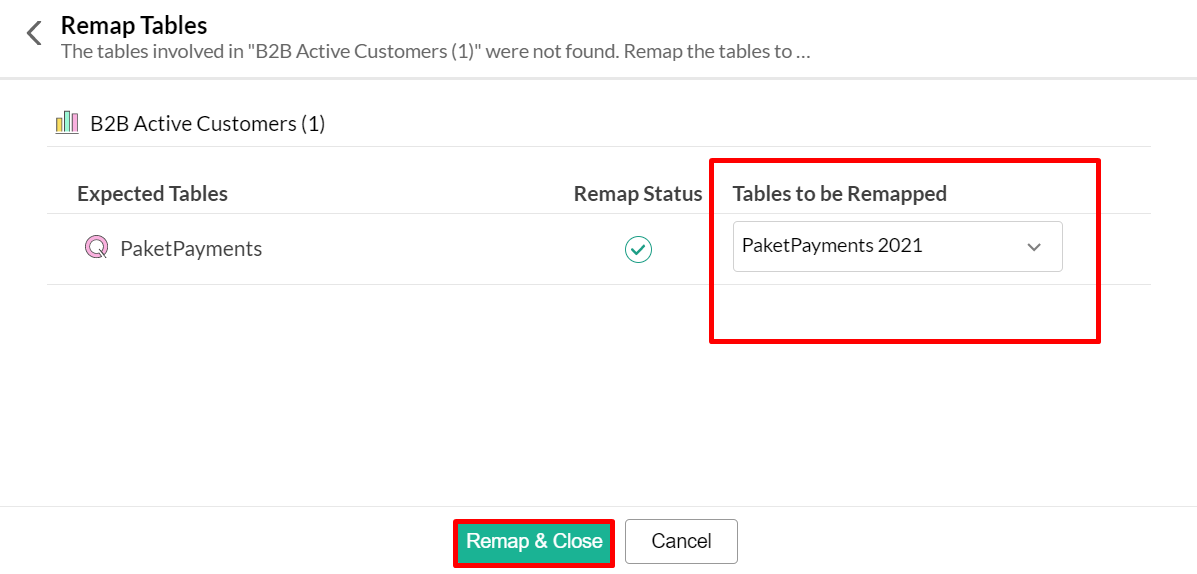
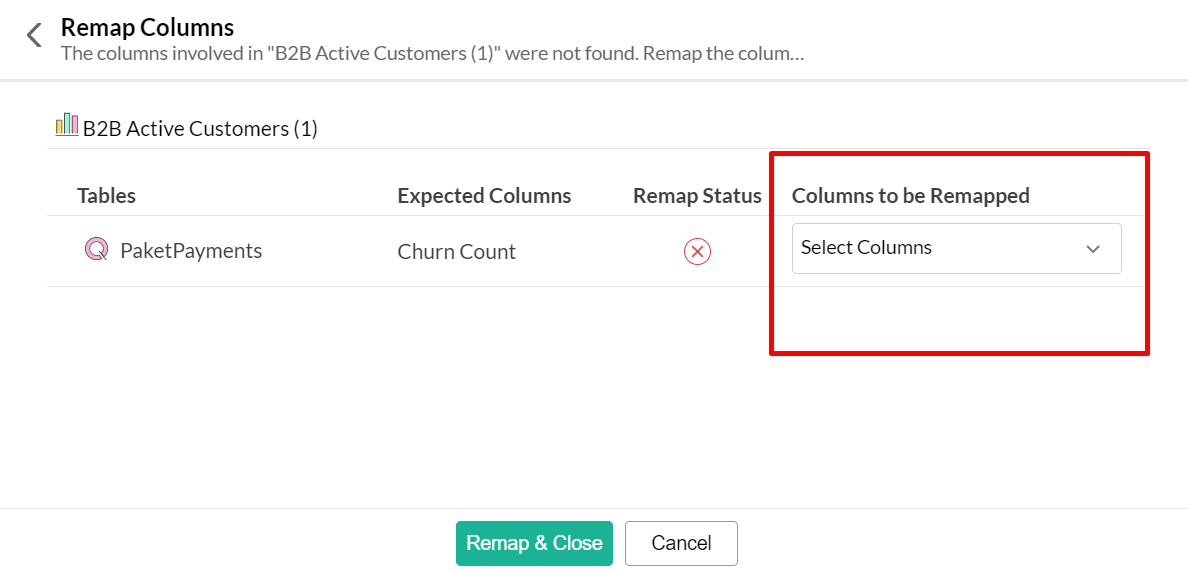
• Wählen Sie die gewünschte Tabelle oder Spalte aus der entsprechenden Dropdown-Liste aus und klicken Sie auf„Remap & Close“.
Hinweis: Damit die Neuzuordnung erfolgreich durchgeführt werden kann, Workspace die Tabelle oder Spalte im Workspace dieselbe Struktur aufweisen wie im Ausgangs- Workspace.
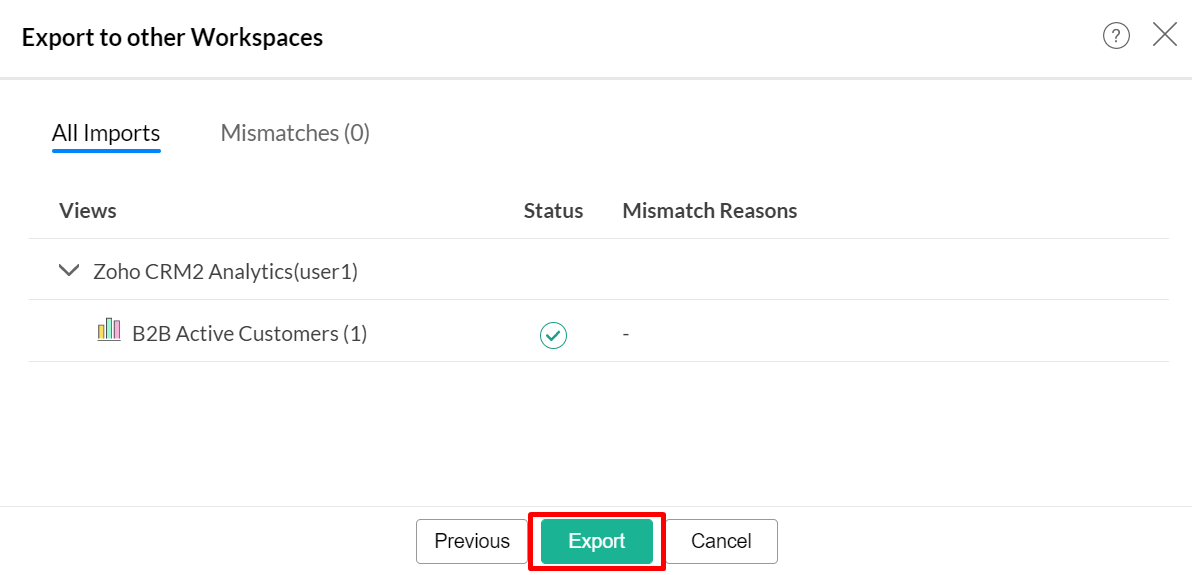
• Nachdem Sie die Unstimmigkeit erfolgreich behoben haben, klicken Sie auf„Export“, um den Exportvorgang abzuschließen.
Aussortieren von Unstimmigkeiten
Aussortieren von Unstimmigkeiten
Sie können den Fehler „Nichtübereinstimmung“ auf eine der folgenden Weisen beheben:
• Klicken Sie auf die Option„Discard“, die erscheint, wenn Sie den Mauszeiger darüber bewegen. Dadurch wird die Ansicht aus dem Import entfernt.
• Durch Klicken auf die Schaltfläche„Fehler verwerfen und exportieren“.