So migrieren Sie Daten in Zoho CRM Informationen zu verlieren
Die Umstellung auf ein neues CRM die Art und Weise, wie Ihr Unternehmen Leads, Kunden und Vertriebsprozesse verwaltet, grundlegend verändern. Ohne einen strukturierten Ansatz kann CRM jedoch zu Datenverlusten, doppelten Datensätzen, fehlerhaften Automatisierungen und Problemen bei der Berichterstellung führen.
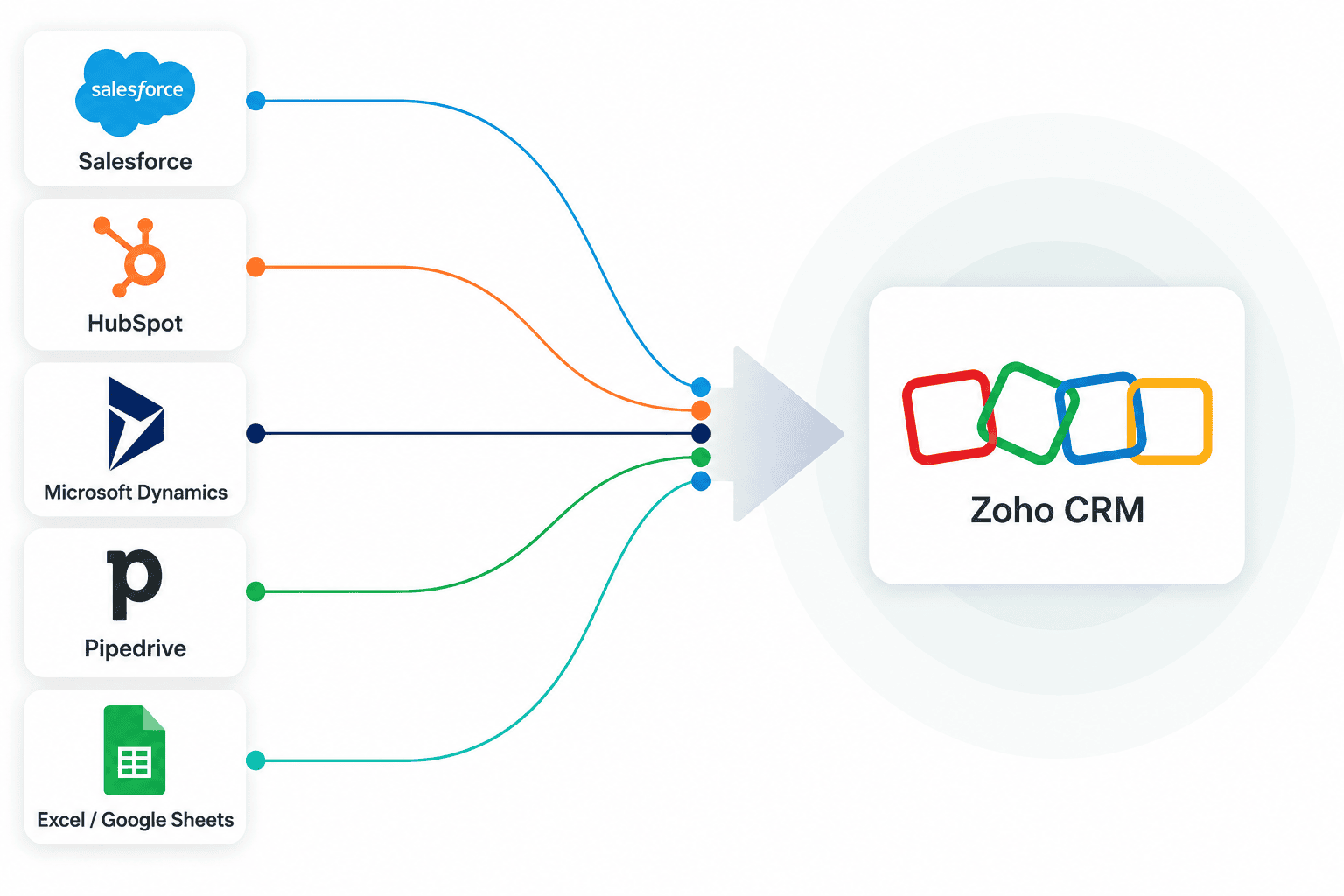
Dieser umfassende Leitfaden CRM in Zoho CRM erklärt, wie Sie Daten CRM , effizient und ohne Unterbrechung Ihres Geschäftsbetriebs in Zoho CRM migrieren können. Ganz gleich, ob Sie von Salesforce, HubSpot, Microsoft Dynamics, Pipedrive oder Tabellenkalkulationen umsteigen – diese Schritt-für-Schritt-Anleitung hilft Ihnen dabei, eine erfolgreiche Migration sicherzustellen.
Eine erfolgreiche Migration umfasst weit mehr als nur den Import von CSV . Dazu gehören:
Datenprüfung und -bereinigung
Feldzuordnung
CRM von Zoho CRM
Datenvalidierung und -prüfung
Einrichtung von Workflows und Automatisierung
Integrationsplanung
Warum Unternehmen auf Zoho CRM umsteigen
Unternehmen wechseln in der Regel zu Zoho CRM sie Folgendes benötigen:
Eine kostengünstigere Alternative zu Salesforce
Bessere Anpassungsmöglichkeiten für CRM
Erweiterte Automatisierungsfunktionen
Verbesserte Transparenz der Vertriebspipeline
Zentralisierte Kundenverwaltung
Bessere Berichterstellung und Analyse
Gängige Migrationsszenarien:
CRM Salesforce Zoho CRM
CRM HubSpot Zoho CRM
Microsoft Dynamics von Microsoft Dynamics zu Zoho CRM
CRM Pipedrive zu Zoho CRM
Migration von Excel in Zoho CRM

1. Bestehende CRM prüfen und bereinigen
Bevor die Migration beginnt, sollten Sie die Qualität Ihrer aktuellen Daten bewerten und mögliche Probleme beseitigen.
Rezension:
Gesamtzahl der Datensätze
Doppelte Kontakte und Konten
Leere oder veraltete Felder
Historische Aktivitäten und Anmerkungen
Benutzerdefinierte Felder und Verknüpfungen
Bereinigen und vereinheitlichen Sie anschließend Ihre Datensätze wie folgt:
Duplikate entfernen
Vereinheitlichung von Firmennamen
Normalisierung von Telefonnummern
E-Mail-Adressen bereinigen
Veraltete Leads entfernen
Unvollständige Datensätze aktualisieren
2. Eine Strategie zur Feldzuordnung erstellen
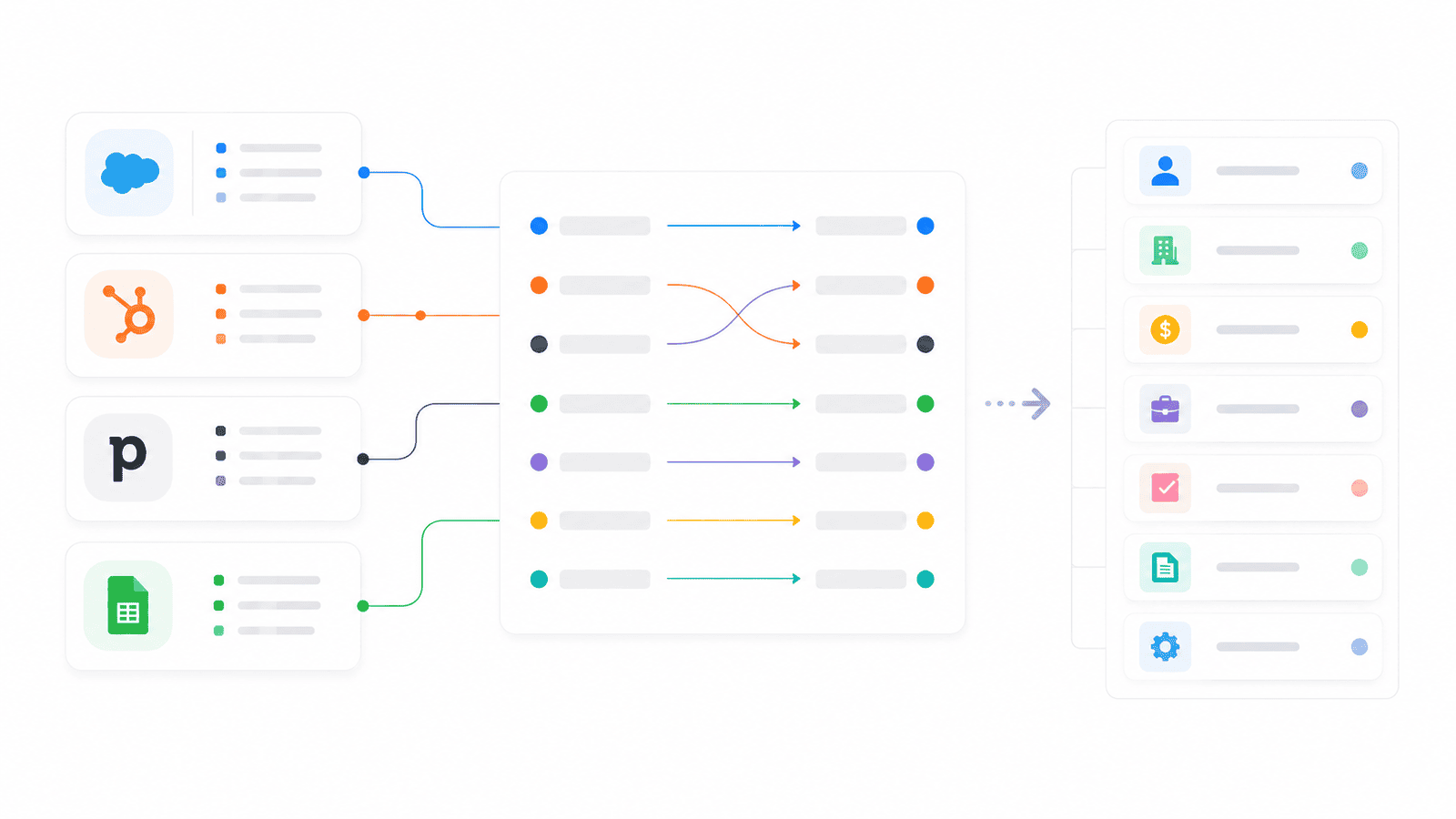
Die Feldzuordnung legt fest, wie Informationen aus Ihrem bestehenden CRM in Zoho CRM übertragen CRM .
Dokument:
Namen der Quellfelder
Zielfelder in Zoho CRM
Datenumwandlungen
Anforderungen an benutzerdefinierte Felder
Zuordnungen von Auswahllistenwerten
Ein detaillierter Zuordnungsplan gewährleistet die Datenkonsistenz und verhindert Informationsverluste während der Migration.
3. Zoho CRM der Migration konfigurieren
Einer der häufigsten Fehler bei der Migration ist der Import von Daten, bevor das CRM vollständig konfiguriert CRM .
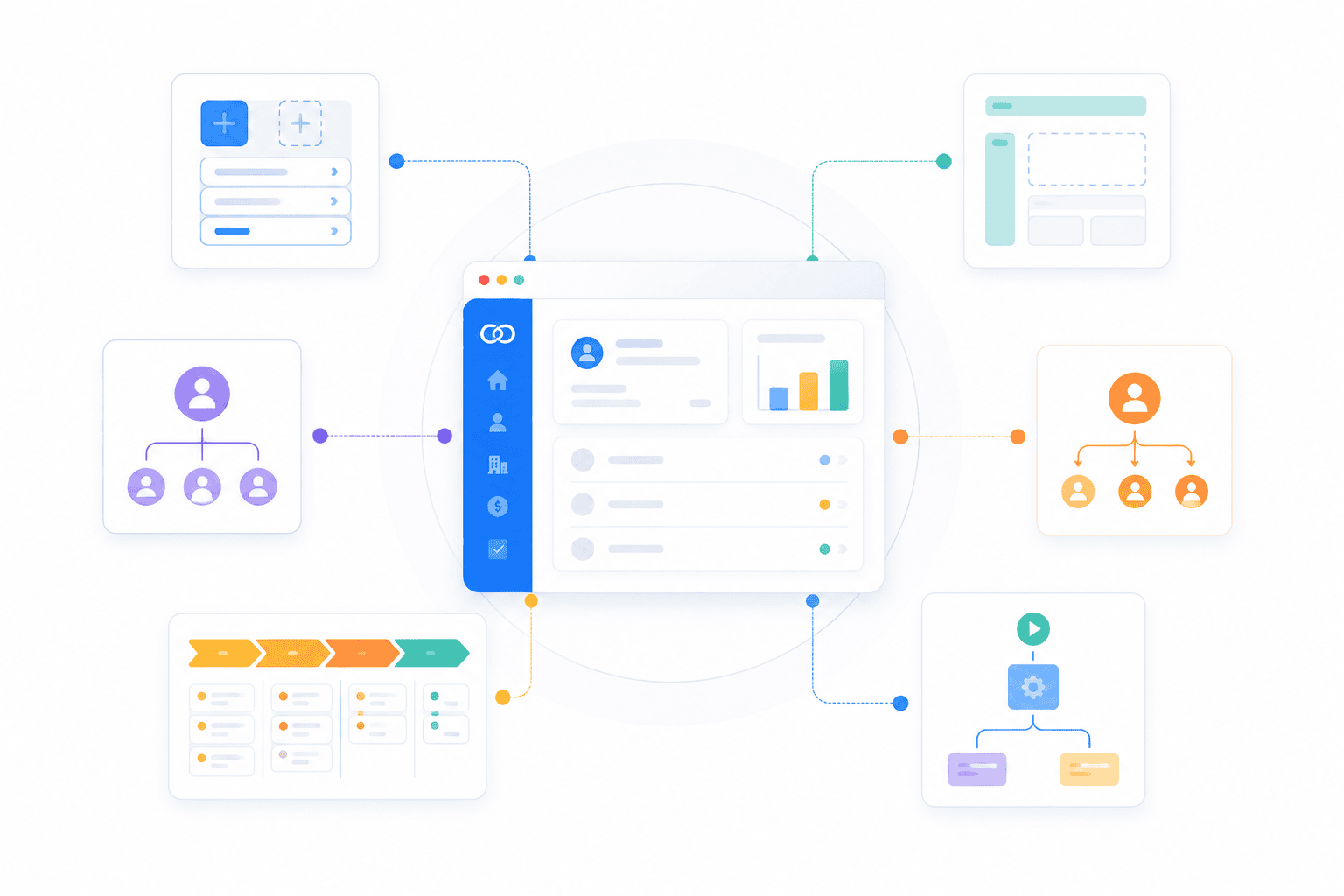
Vor der Migration müssen Sie Folgendes einrichten:
Benutzerdefinierte Module und Felder
Seitenlayouts
Benutzerrollen und Berechtigungen
Zuweisungsregeln
Vertriebspipelines
Grundlagen der Workflow-Automatisierung
4. Testmigration durchführen
Führen Sie niemals eine vollständige Migration ohne vorherige Tests durch.
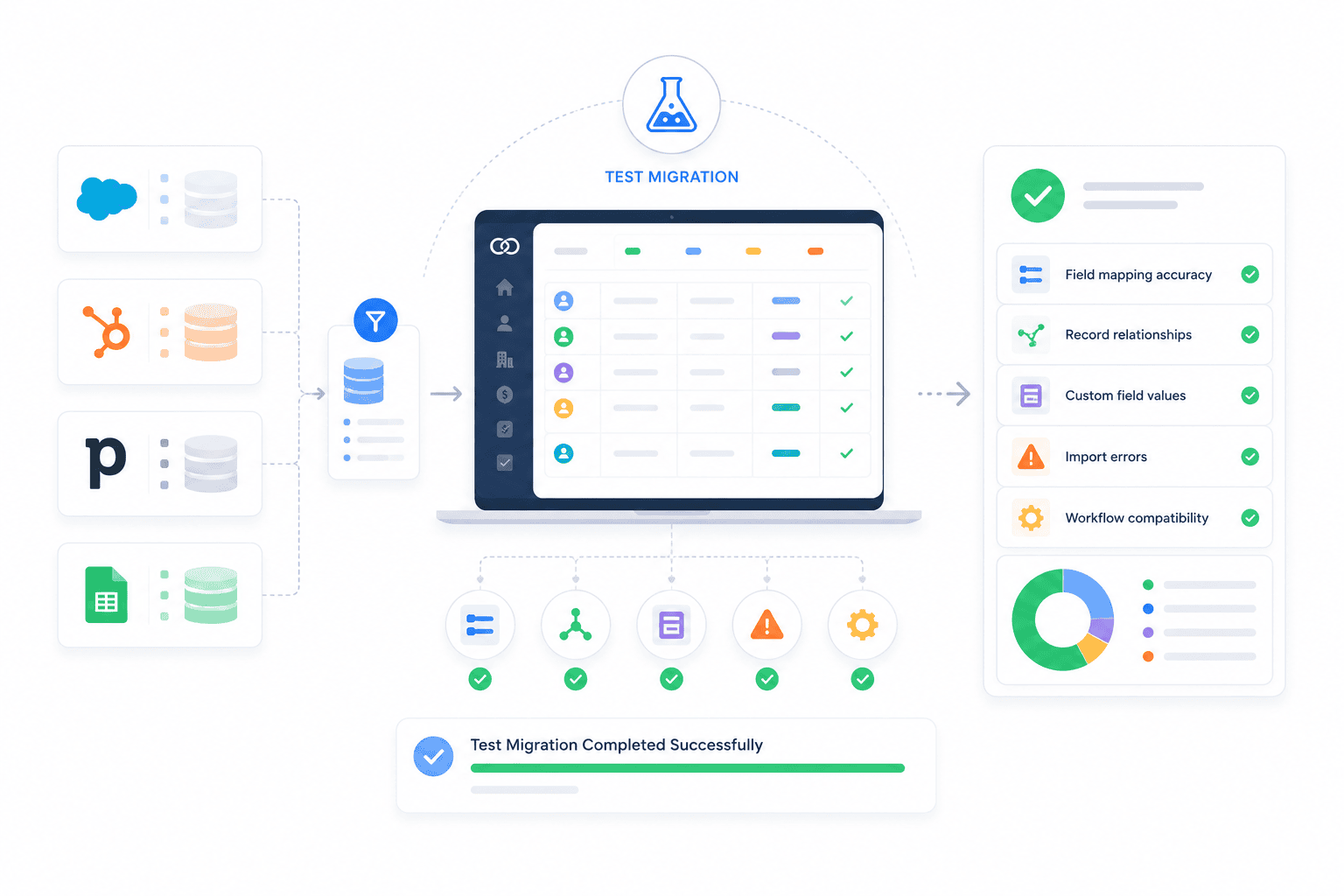
Importieren Sie einen Beispieldatensatz und überprüfen Sie Folgendes:
Genauigkeit der Feldkartierung
Beziehungen erfassen
Werte für benutzerdefinierte Felder
Importfehler
Workflow-Kompatibilität
Durch Tests lassen sich Probleme erkennen und beheben, bevor sie sich auf Ihre gesamte Datenbank auswirken.
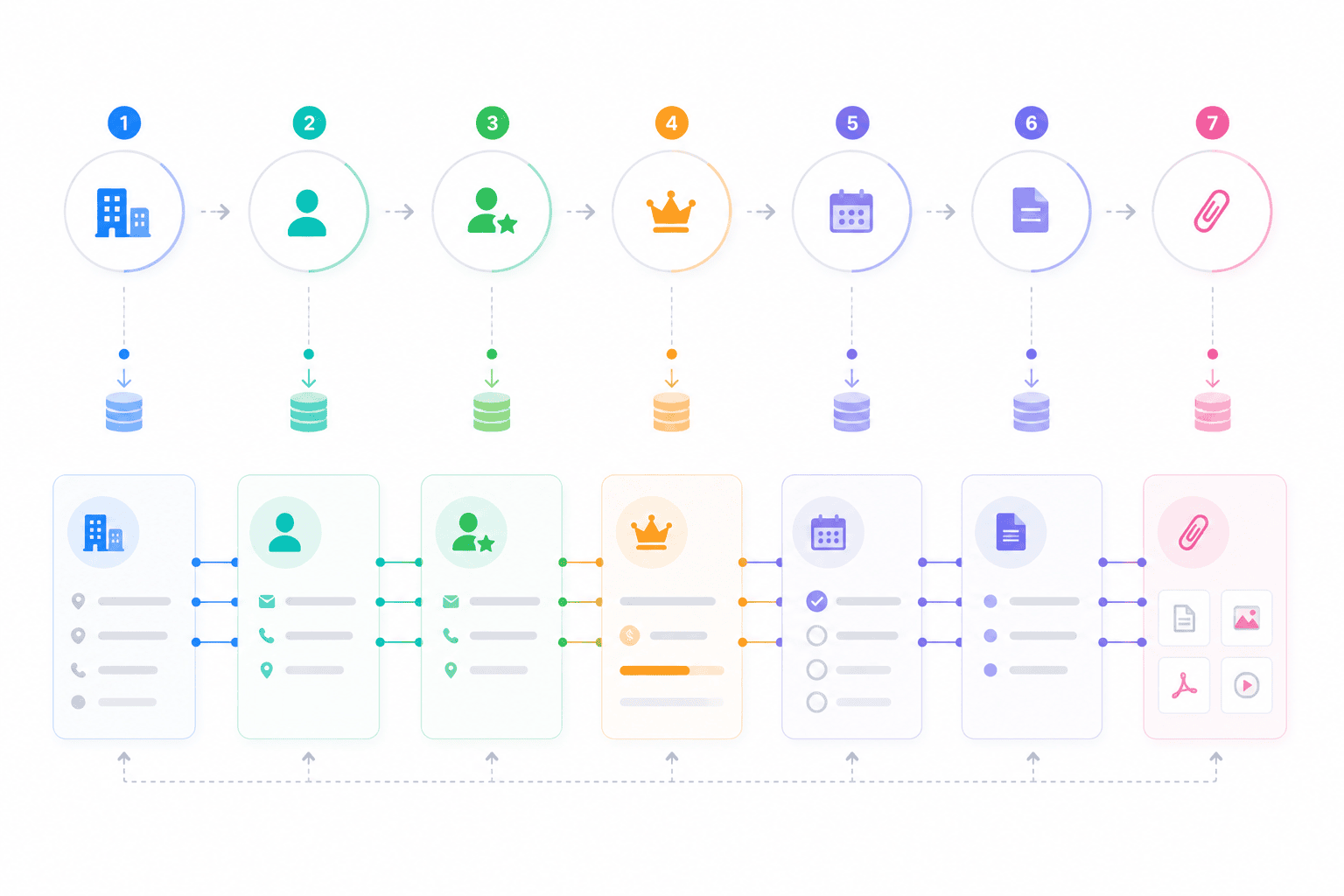
5. Daten in der richtigen Reihenfolge importieren
Um die Beziehungen zwischen den Datensätzen zu erhalten, importieren Sie die Daten in der folgenden Reihenfolge:
- Konten
- Kontakte
- Leads
- Angebote
- Aktivitäten
- Anmerkungen
- Anhänge
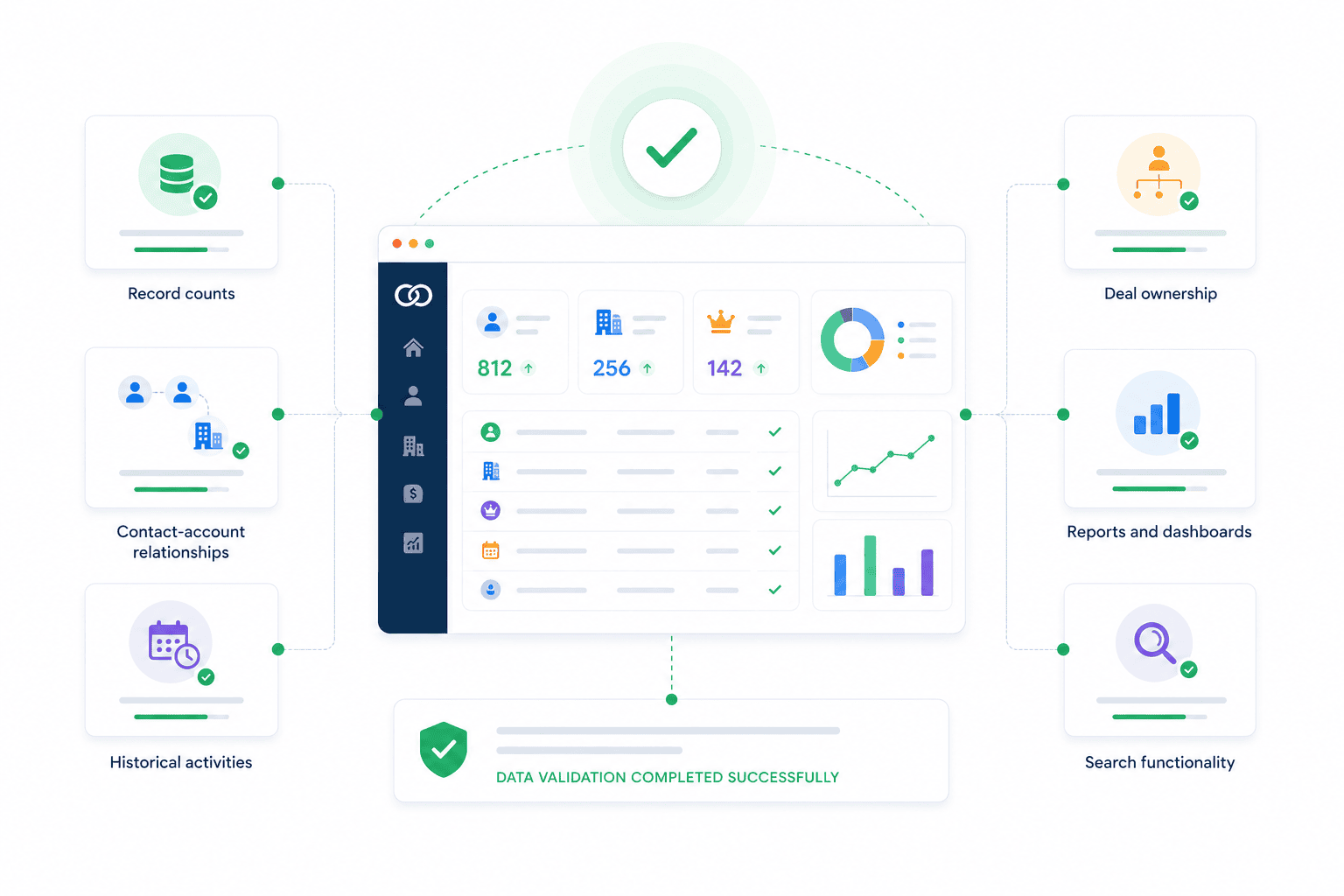
6. Daten validieren und auf Richtigkeit überprüfen
Führen Sie nach der Migration eine umfassende Qualitätssicherungsprüfung durch.
Überprüfen:
Anzahl der Datensätze
Beziehungen zwischen Kontakten und Konten
Verantwortung für den Deal
Historische Aktivitäten
Berichte und Dashboards
Suchfunktion
Eine umfassende Validierung sorgt für Vertrauen in Ihre neue CRM .
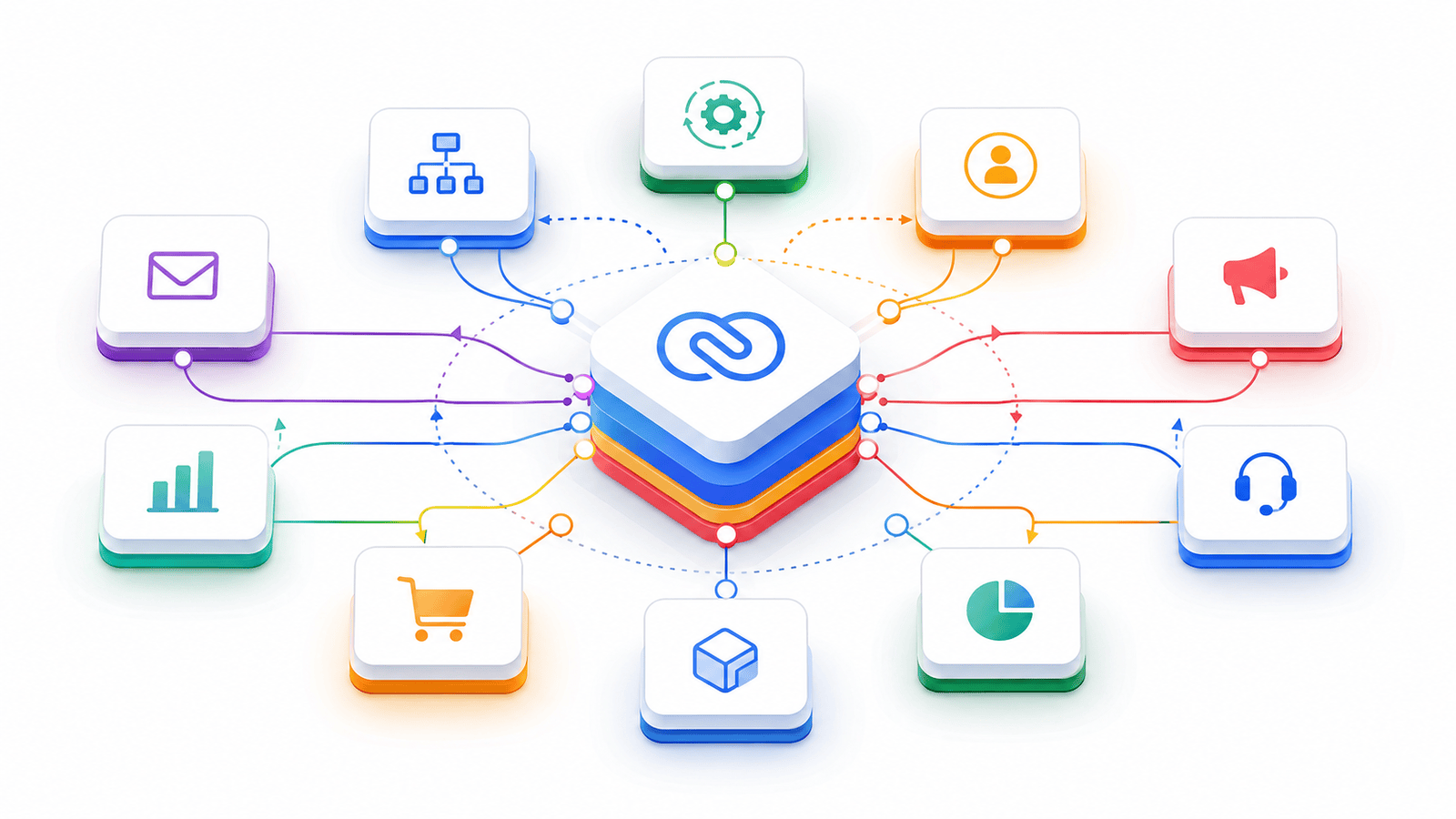
7. Automatisierung und Integrationen aktivieren
Workflow-Regeln
Blueprint-Prozesse
Automatisierung der Lead-Zuweisung
E-Mail-Integrationen
Marketing-Integrationen
ERP-Anbindungen
Integrationen im Kundensupport
Checkliste für CRM zu Zoho CRM
Vor der Migration
✅ Umfassende Datenprüfung
✅ Duplikate entfernen
✅ Einwandfreie Unterlagen
✅ Feldzuordnung abschließen
✅ Zoho CRM konfigurieren
✅ Benutzerdefinierte Felder erstellen
✅ Testmigration abgeschlossen
Migration
✅ Datensätze in der richtigen Reihenfolge importieren
✅ Importfehler beheben
✅ Beziehungen überprüfen
✅ Überprüfen Sie die migrierten Daten vor der Inbetriebnahme
Nach der Migration
✅ Anzahl der Datensätze überprüfen
✅ Testberichte und Dashboards
✅ Automatisierung aktivieren
✅ Integrationen verbinden
✅ Nutzer schulen
✅ Beibehaltung des Backup-Zugriffs auf CRM alte CRM
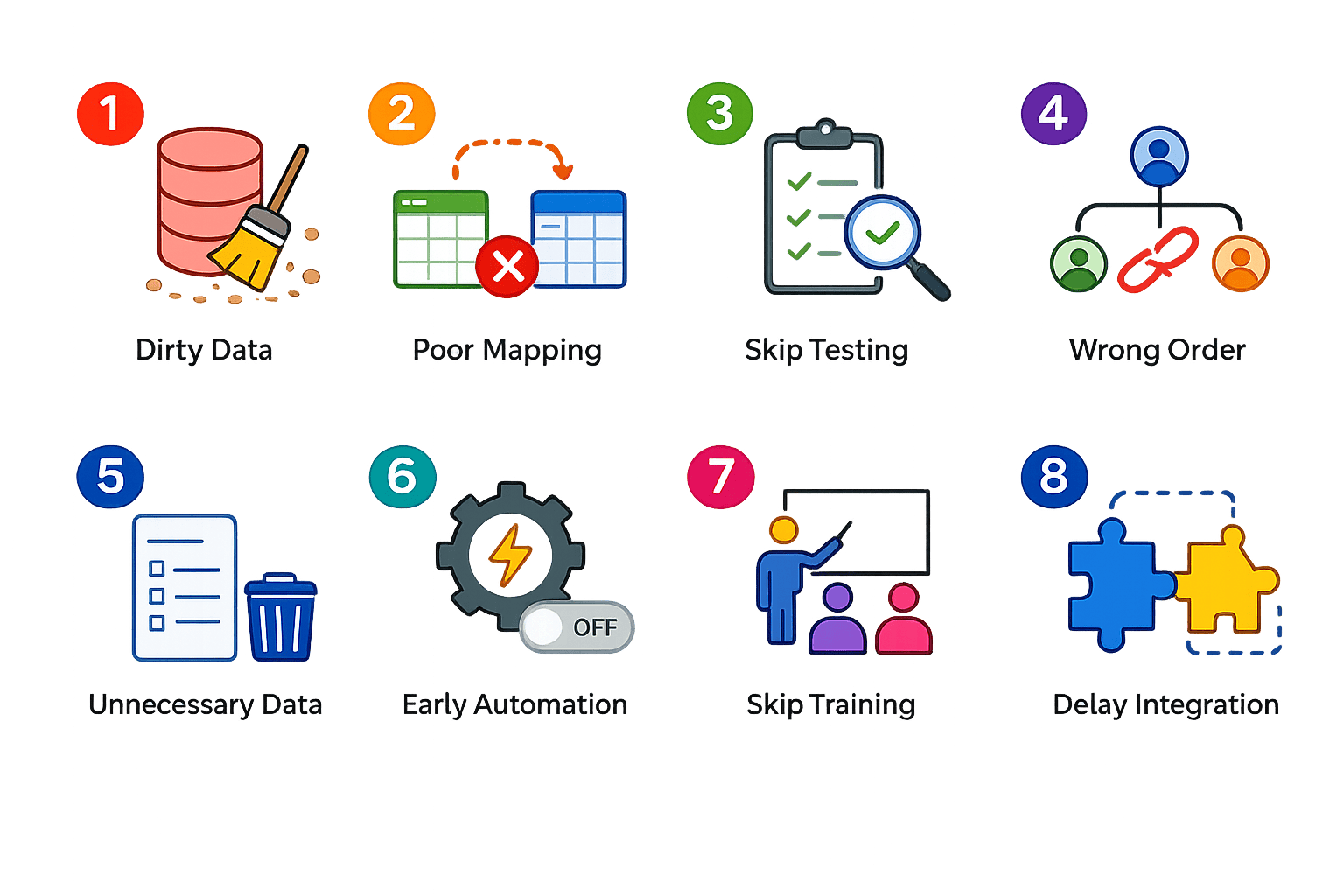
Häufige Fehler CRM von Zoho CRM
Planen Sie eine CRM zu Zoho CRM ?
Ganz gleich, ob Sie von Tabellenkalkulationen umsteigen oder von Salesforce, HubSpot oder CRM anderen CRM migrieren – CRMOZ Sie CRMOZ , Zoho CRM zu migrieren, anzupassen, zu integrieren und zu optimieren.