So kopieren Sie einen Workspace einem Konto in ein anderes
Zu den typischen Situationen, in denen Sie einen Zoho Analytics kopieren müssen, gehören:
- Erstellung einer vollständigen Sicherung – nicht nur der Daten, sondern auch der Abfragen und anderer Metadaten;
- Einrichtung einer Testumgebung, um Ihre Entwickler voneinander zu trennen und ihnen einen sicheren Raum für Experimente zu bieten;
- Ihren Kunden vorgefertigte Dashboards zu verkaufen.
Das zentrale Konzept hierbei ist der `ZOHO_COPY_DB_KEY` – ein Schlüssel, der dem Zielkonto den Zugriff auf Metadaten aus dem Quellkonto ermöglicht. Mithilfe vonSelf Client OAuth können Sie diesen Schlüssel aus dem Quellkonto generieren und ihn anschließend im neuen Konto mit einem gültigen OAuth verwenden.
Ich hoffe, dass dieses Dokument Ihnen bei Ihrer Arbeit eine wertvolle Hilfe sein wird.
BEVOR SIE ANFANGEN
Hinweis: Ein Arbeitsbereich kann nur innerhalb desselben Rechenzentrums kopiert werden. Sie können Ihr Rechenzentrum anhand der Top-Level-Domain identifizieren:

Außerdem müssen Sie Postman installieren.
Schritt 1: Melden Sie sich im System an
Melden Sie sich bei den Quell- und Zielkonten in verschiedenen Browsern (z. B. Chrome Firefox) oder in separaten Chrome an.
Schritt 2. Erstellen Sie für jedes Konto einen „Self-Client“.
Erstellen Sie über die API für jedes Konto „Self Clients“, je nach Standort Ihres Rechenzentrums.
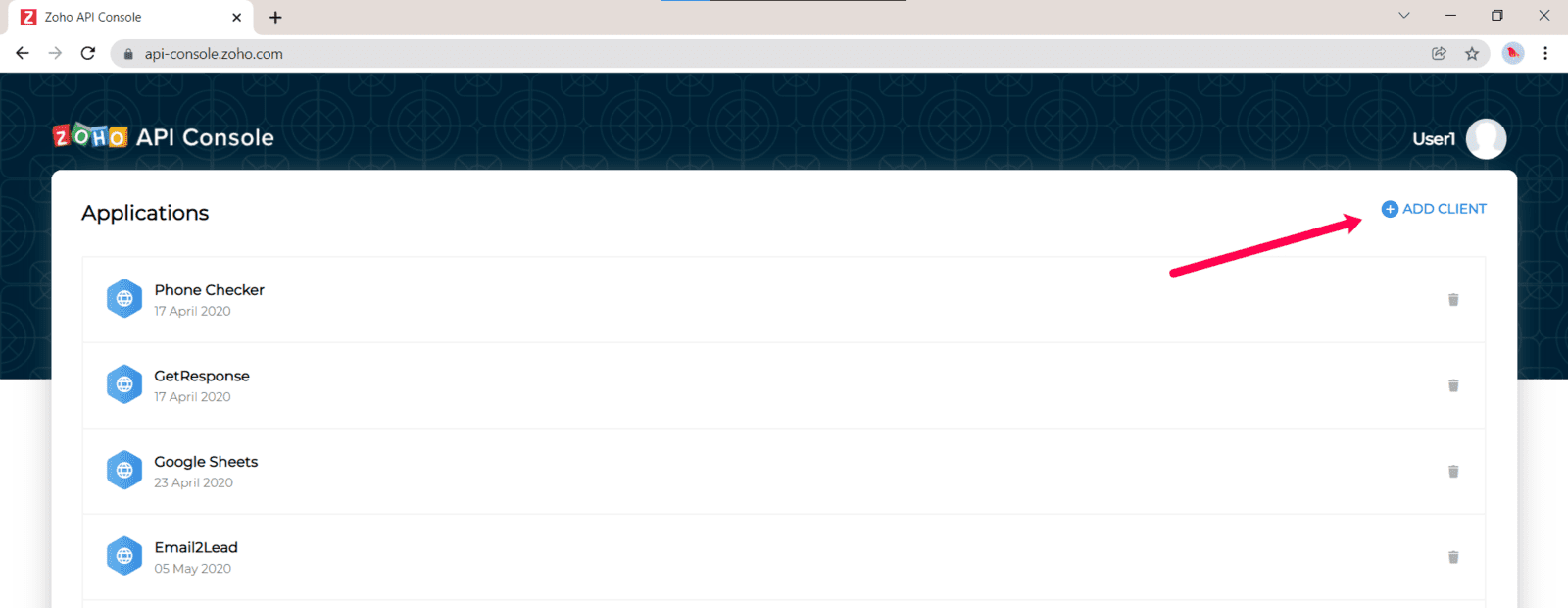
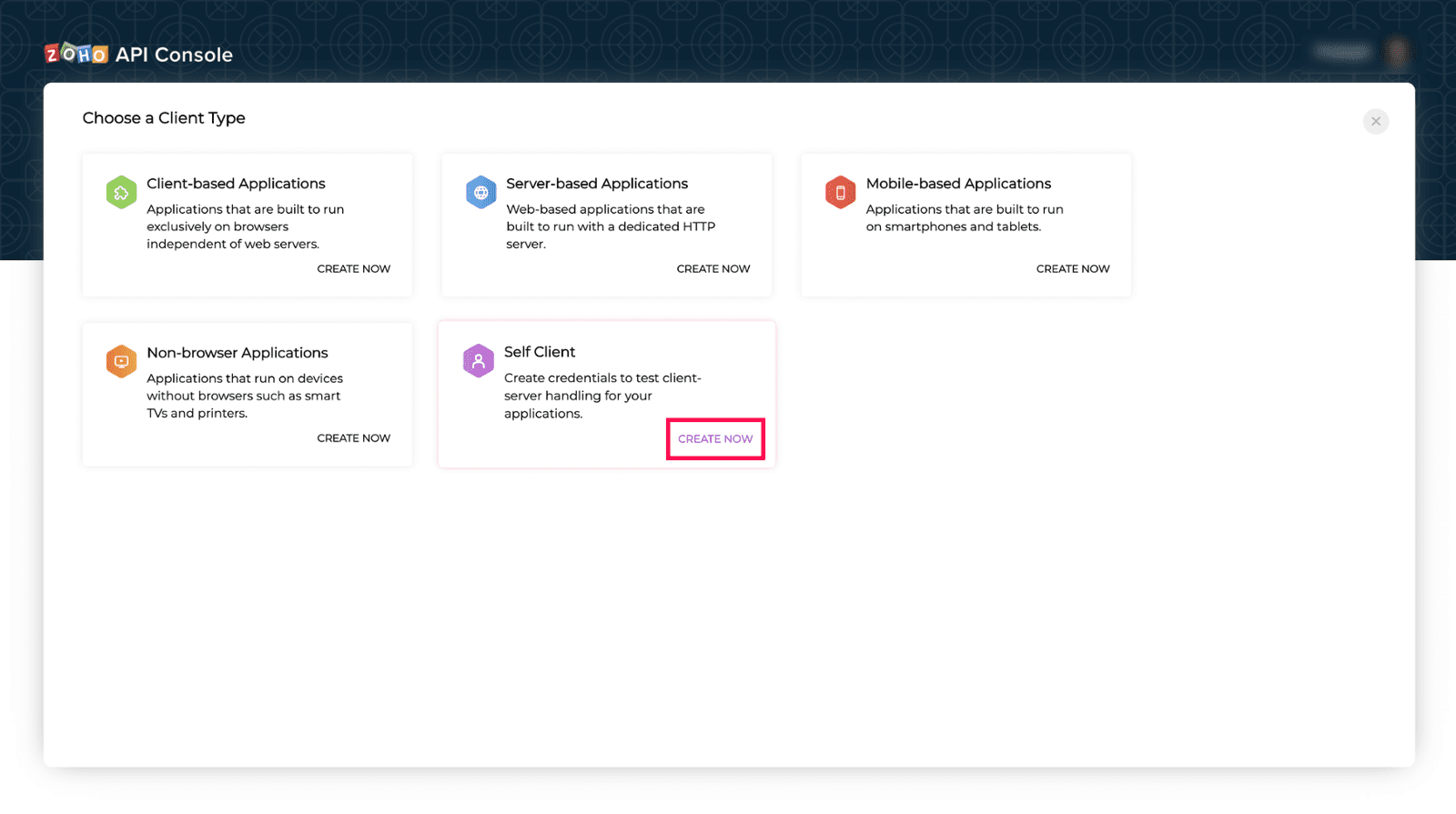
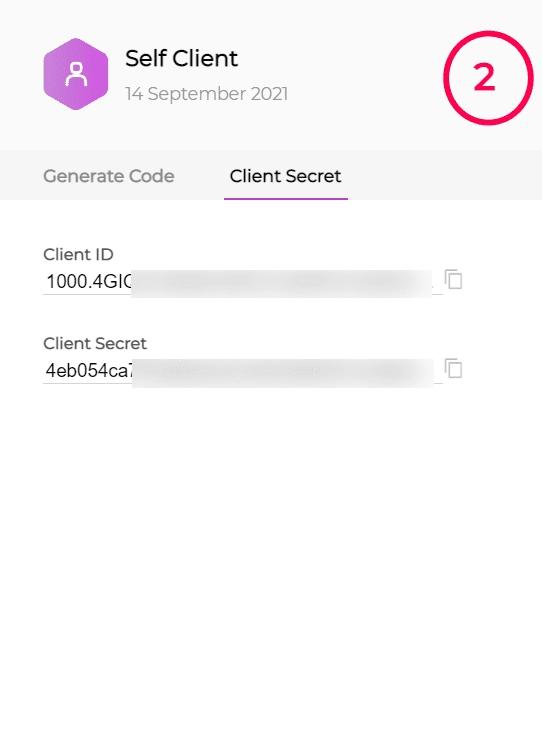
Schritt 3. Generieren Sie den Code, Client ID und Client Secret jedes Konto
Client Secret Schritt 4 benötigen Sie den Code, Client ID und Client Secret .
Dazu habe ich das Feld „Scope“ mit `ZohoAnalytics.fullaccess.all` ausgefüllt, Sie können jedoch auch einen Bereich mit geringerer Zugriffsebene verwenden.
Zoho Analytics diesem Link können Sie die Liste aller in Zoho Analytics verfügbaren Bereiche einsehen.
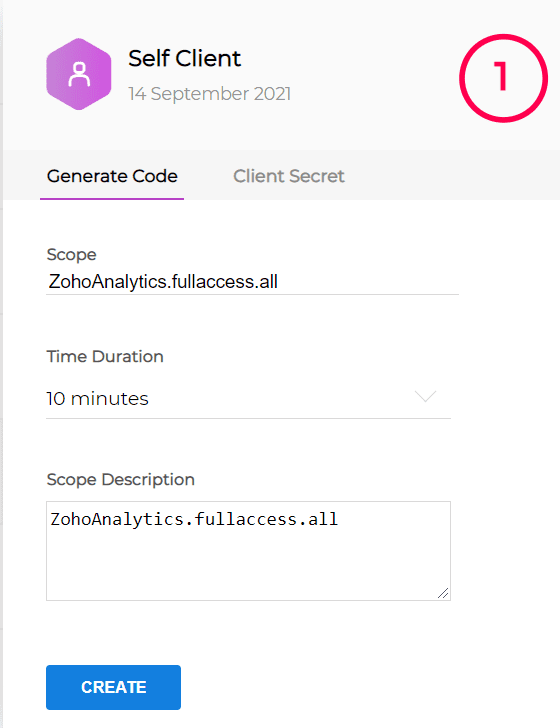
In diesem Schritt erhalten Sie den Code, der im nächsten Schritt verwendet wird. Kopieren Sie ihn:
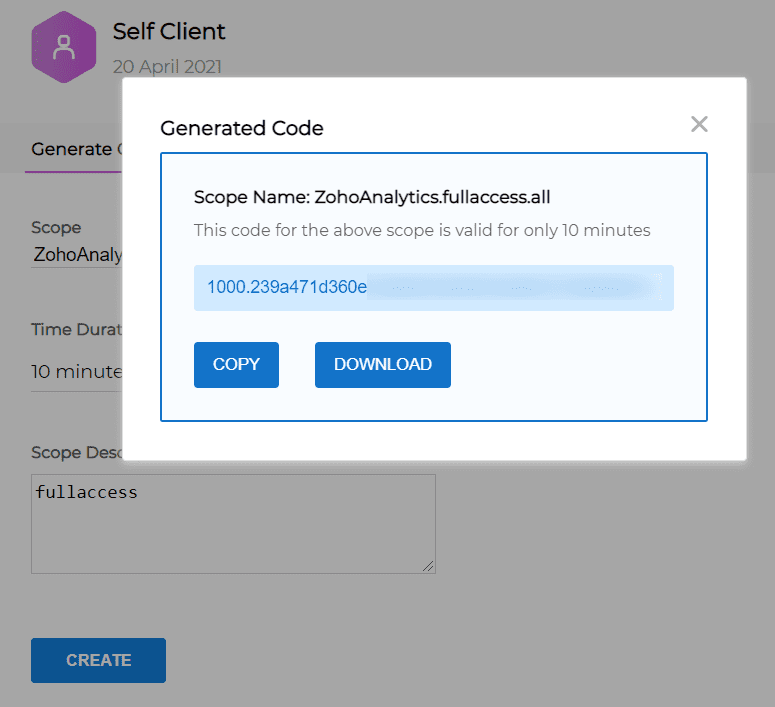
Sie müssen diesen Schritt für jedes Konto durchführen.
Durch diesen Schritt erhalten Sie den Code, Client ID und Client Secret sowohl Client Secret das Quell- als auch Client Secret das Zielkonto.
Schritt 4. Erstellen Sie OAuth für jedes Konto
Mit Postman müssen Sie zwei POST über die folgende URL senden und dabei die in Schritt 3 für jedes Konto ermittelten Werte eingeben.
POST
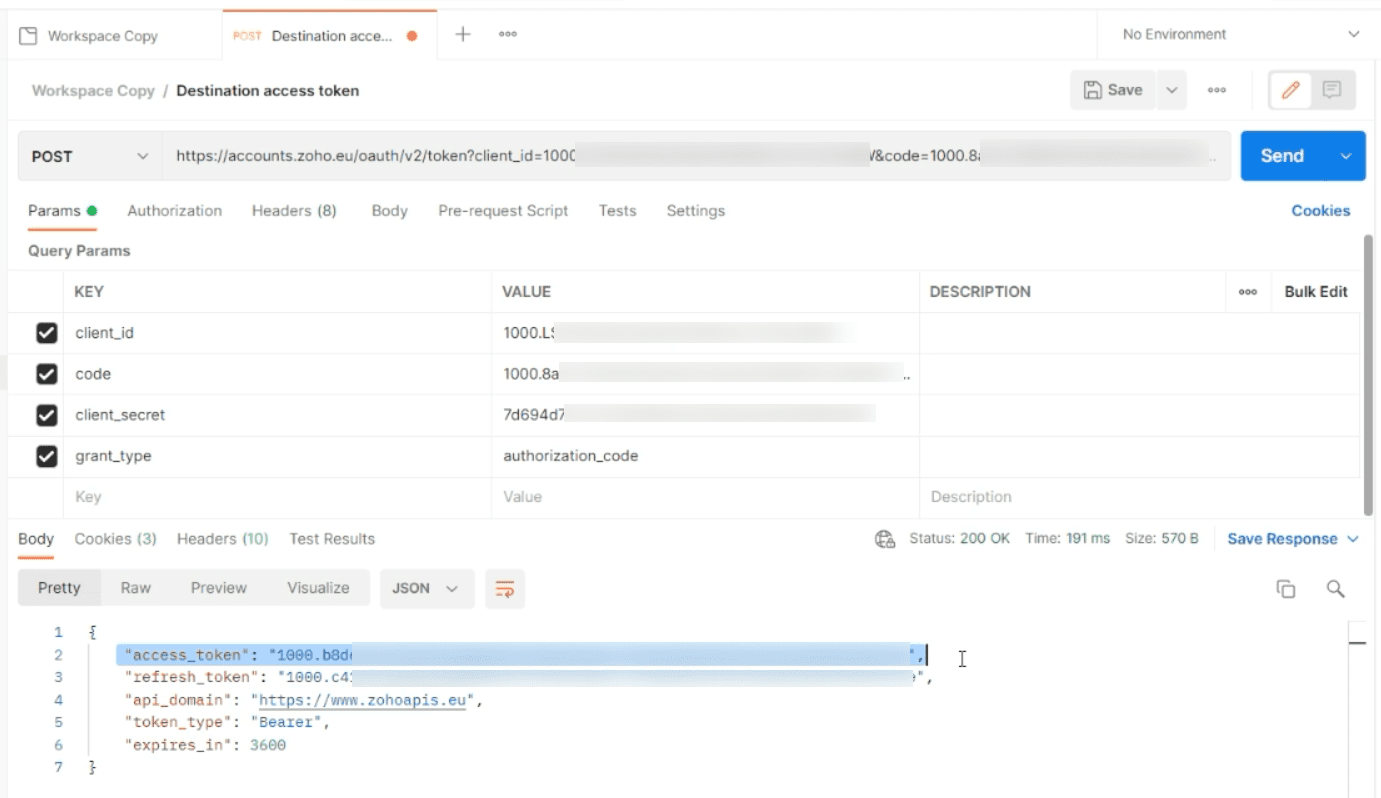
Dieser Schritt muss für jedes Konto durchgeführt werden.
Dadurch erhalten wir für jedes Konto Zugriffstoken.
Schritt 5. Erstellen Sie mithilfe des Quellkontos einen DB-Schlüssel für die Kopie.
Senden Sie mithilfe von Postman eine GET mit der folgenden URL.
Geben Sie die E-Mail-Adresse des Administratorkontos und den Namen des Arbeitsbereichs in die ausgewählten Parameter ein.
GET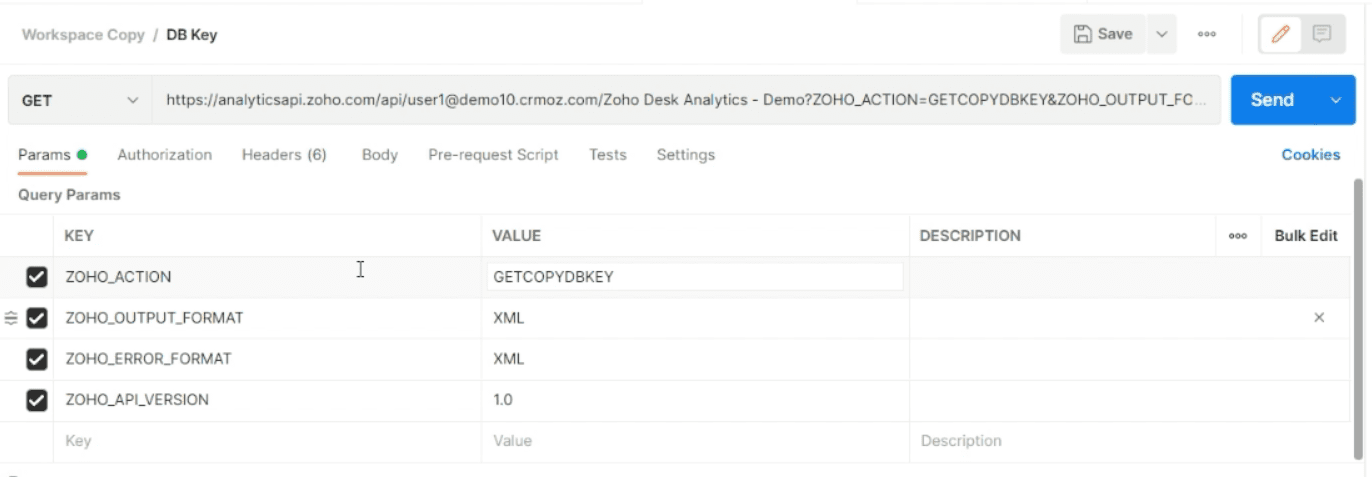
Fügen Sie anschließend den access_token für das Quellkonto aus Schritt 4 als Header ein:
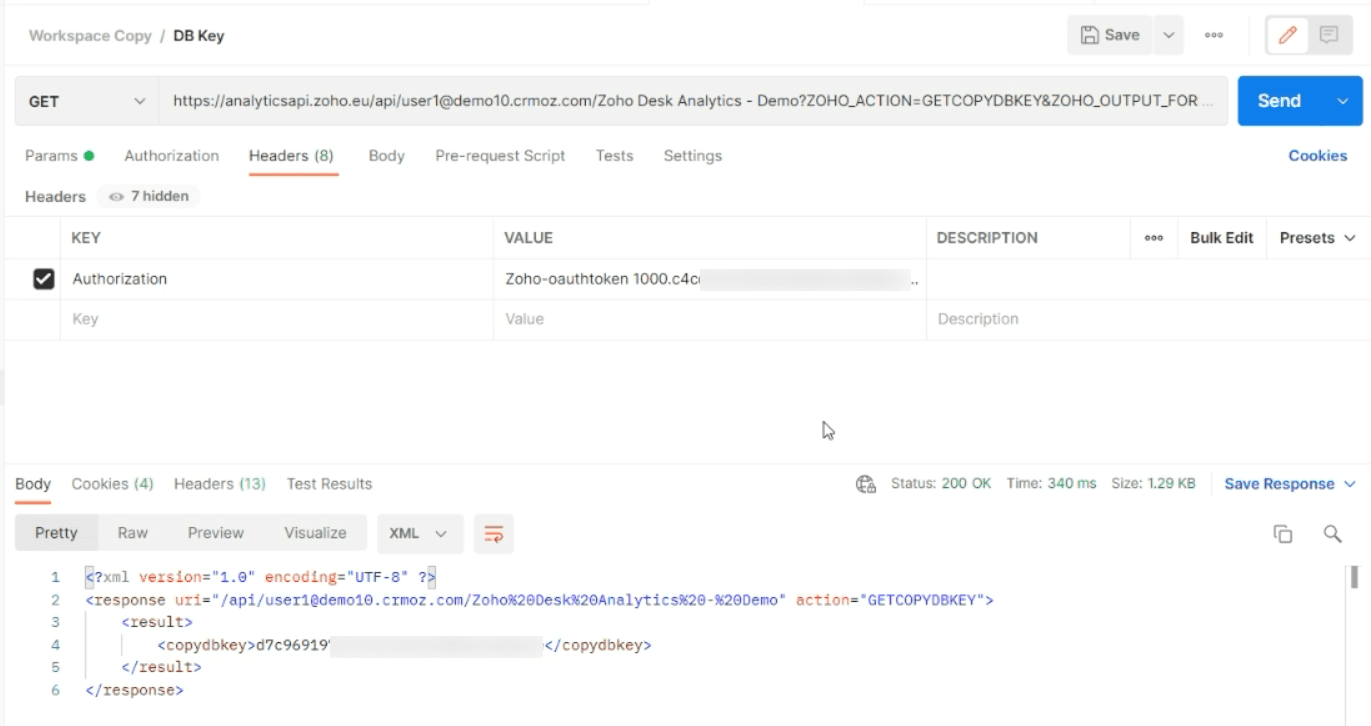
Hinweis: Lassen Sie das Leerzeichen zwischen `Zoho-oauthtoken` und `access_token` nicht weg.
Dadurch wird der `dbkey` für den nächsten Schritt ermittelt.
Schritt 6: Kopieren Sie die Datenbank in das Zielkonto
Derzeit beziehen sich die API auf das QUELL-Konto, während das OAuth für das ZIEL-Konto bestimmt ist.
Geben Sie die E-Mail-Adresse des Quellkontos (mit Administratorrechten) und den Namen des Arbeitsbereichs in die dafür vorgesehenen Parameter ein und tragen Sie den Namen des neuen Arbeitsbereichs für das Zielkonto in den ZOHO_DATABASE_NAME ein.
GET
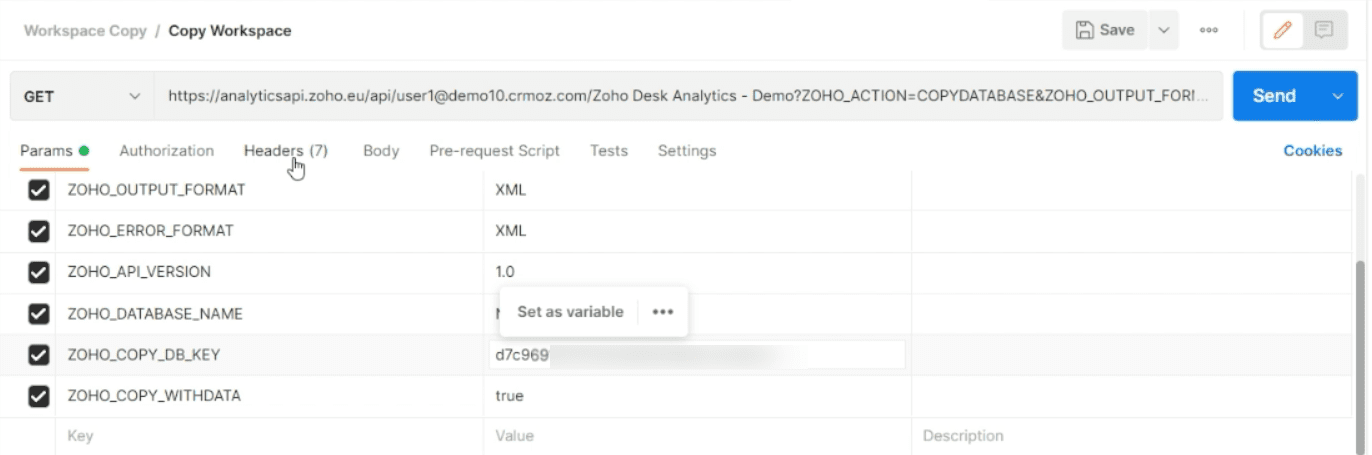
Fügen Sie anschließend den access_token für das Zielkonto als Header ein:
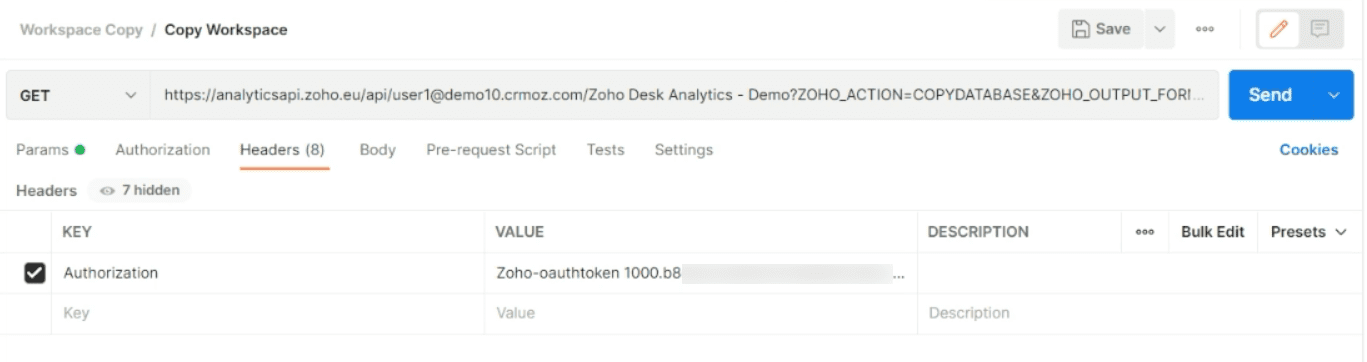
Infolgedessen haben wir den Arbeitsbereich in das Zielkonto kopiert:

Ich denke, wir können das Thema hier abschließen. Ich nutze den beschriebenen Ansatz erfolgreich, um Arbeitsbereiche von einem Konto in ein anderes zu kopieren.
Viel Glück! 😉😎