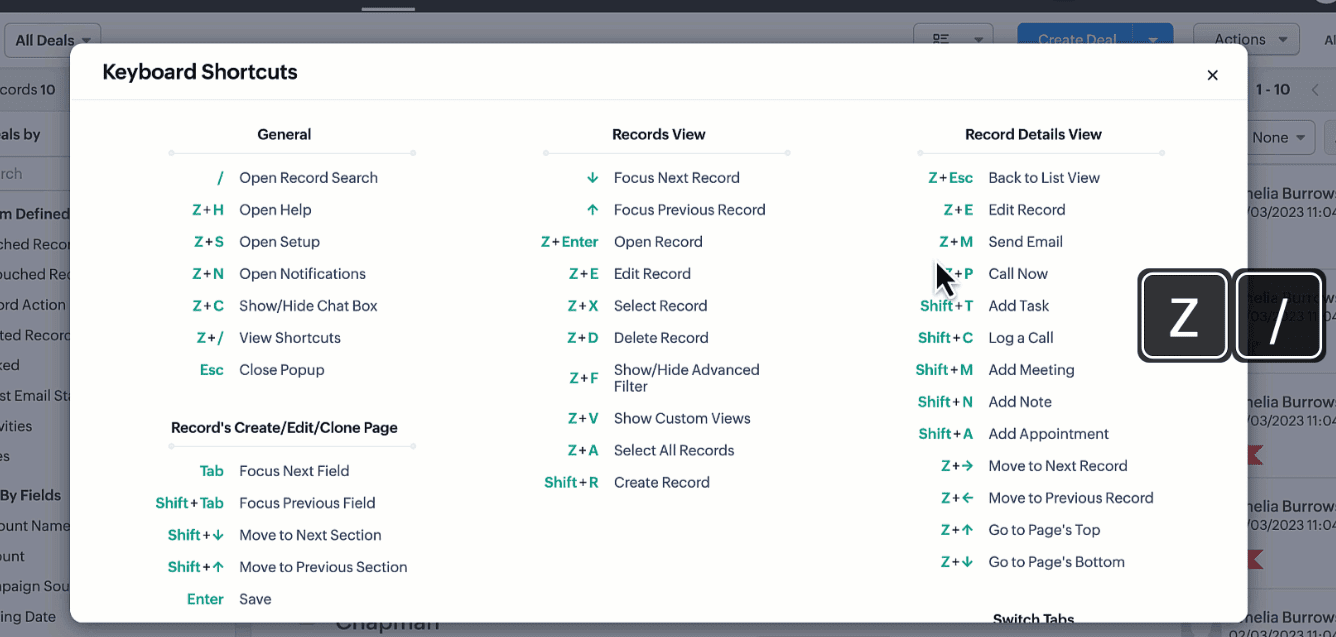
Tastaturkürzel in Zoho CRM

Im heutigen schnelllebigen digitalen Zeitalter können Sie durch die Beherrschung von Tastenkombinationen Ihren Arbeitsablauf erheblich optimieren und Ihr Zoho-Erlebnis verbessern. Ganz gleich, ob Sie ein erfahrener Zoho-Nutzer sind oder gerade erst anfangen: Wenn Sie die Vorteile von Tastenkombinationen kennen, können Sie wertvolle Zeit und Mühe sparen. In diesem Artikel stellen wir Ihnen eine umfassende Liste von Tastenkombinationen in Zoho vor, die verschiedene Anwendungen wie Zoho Books, Zoho Desk, Zoho Mail und weitere abdeckt. Machen Sie sich also bereit, das volle Potenzial von Zoho auszuschöpfen, während wir in die Welt der Tastenkombinationen eintauchen, die Ihre Arbeitsweise revolutionieren werden!
Mit Tastaturkürzeln können Sie Aktionen schneller und effizienter ausführen, als dies allein mit der Maus möglich ist. Mithilfe von Tastaturkürzeln können Sie mehrere Aufgaben gleichzeitig erledigen und problemlos zwischen Registerkarten und Modulen wechseln. Wir haben eine Reihe von Tastaturkürzeln für einige der häufigsten Aktionen im CRM zusammengestellt, diese lassen sich jedoch auch an die individuellen Vorlieben der Benutzer anpassen.
Tastaturkürzel in Zoho Books
Mit Tastaturkürzeln / Hotkeys können Sie Zoho Books einfach und bequem zu nutzen. Mit den Tastaturkürzeln können Sie Aktionen innerhalb der Anwendung sofort ausführen.
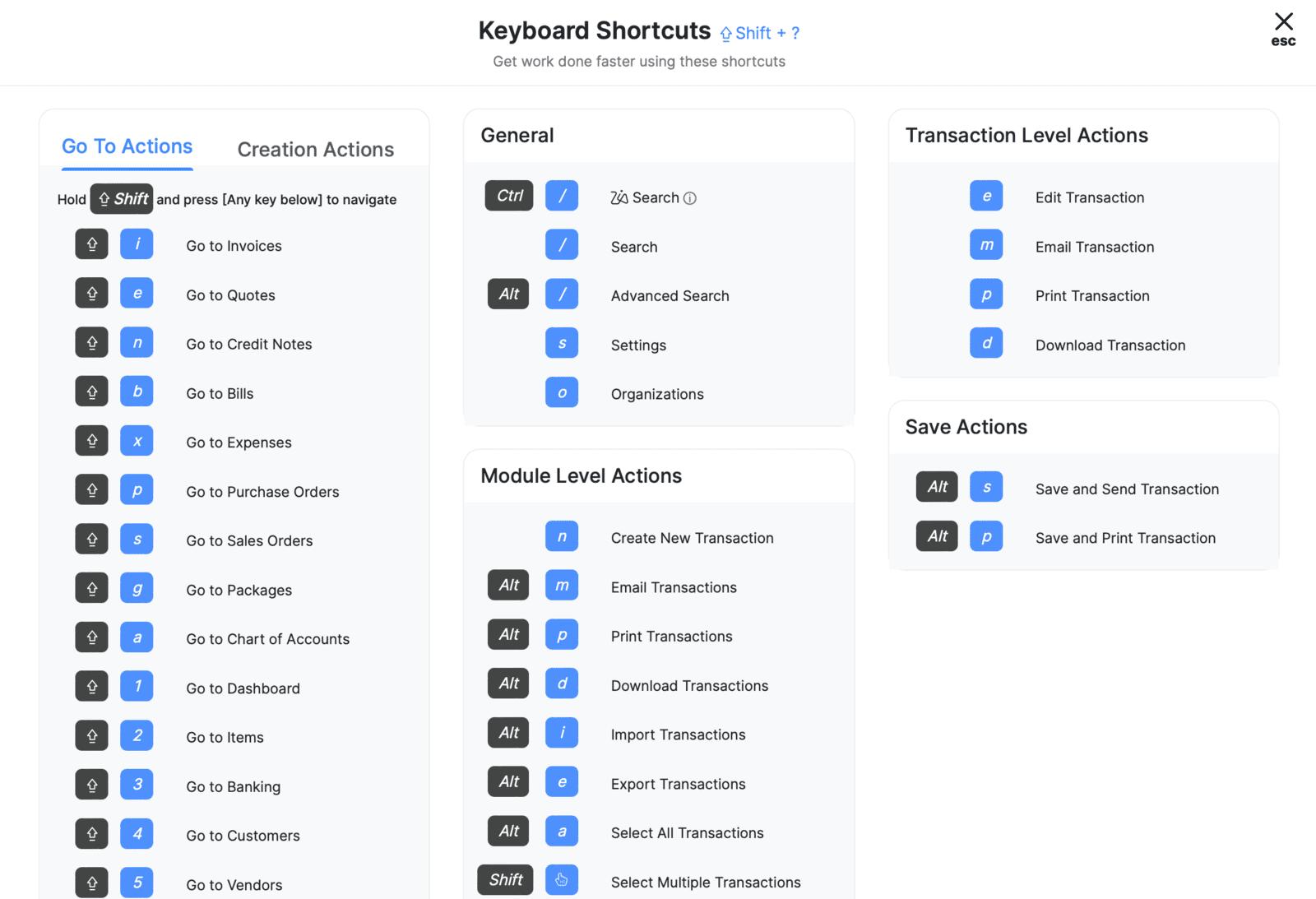
Hinweis: Drücken Sie während der Nutzung von Zoho Books die Tastenkombination „Umschalt + ?“, um die Tastenkombinationen sofort in einem Popup-Fenster anzuzeigen.
Allgemein
Die Tastenkombinationen in Zoho Books sind nach den Seiten kategorisiert, auf denen Sie die Tastenkombinationen verwenden können. Schauen wir uns einmal an, wie sie kategorisiert sind.
Sie können diese Verknüpfungen von jedem Ort innerhalb des Unternehmens aus nutzen; sie führen Sie dann zur entsprechenden Seite oder führen die jeweilige Aktion aus.
Angenommen, Sie sehen sich gerade die Bilanz einer Organisation an und möchten schnell zu einer anderen Ihrer Organisationen wechseln. Dann drücken Sie einfach  auf Ihrer Tastatur aus einem beliebigen Modul heraus, um die Liste der Organisationen anzuzeigen, die Sie in Zoho Books haben.
Zu den Aktionen
Mit den folgenden Tastenkombinationen können Sie zu einer bestimmten Registerkarte navigieren. Dabei handelt es sich möglicherweise um die häufigsten Aktionen, die Sie im Rahmen Ihrer täglichen Buchhaltungsarbeit ausführen.
Maßnahmen auf Modulebene
Sobald Sie zu einem bestimmten Modul navigiert sind, können Sie die folgenden Tastenkombinationen verwenden, um modul-spezifische Aktionen auszuführen (Beispiel: Rechnungen). Diese Tastenkombinationen gelten nur für die Entitäten „Verkauf“ und „Einkauf“.
Nehmen wir einmal an, Sie planen, alle Daten von einer Organisation in eine andere zu übertragen – mit den Aktionen auf Modulebene können Sie dies im Handumdrehen erledigen! Klicken Sie auf  um Daten aus einer Organisation zu exportieren und klicken Sie auf
  in Ihrer anderen Organisation, um Dateien zu importieren
Aktionen auf Transaktionsebene
Nachdem Sie einen Vorgang ausgewählt haben, können Sie die folgenden Tastenkombinationen verwenden, um Aktionen auf Vorgangsebene auszuführen. Mit den folgenden Tastenkombinationen können Sie Aktionen schnell ausführen, ohne zur Maus greifen zu müssen. Diese Tastenkombinationen gelten nur für die Entitäten „Verkauf“ und „Einkauf“.
Erstellungsaktionen
Wozu dienen Tastaturkürzel, wenn man damit nicht im Handumdrehen Transaktionen anlegen kann? Die folgenden Tastaturkürzel helfen Ihnen dabei, von jedem Ort im Unternehmen aus neue Transaktionen in verschiedenen Modulen anzulegen.
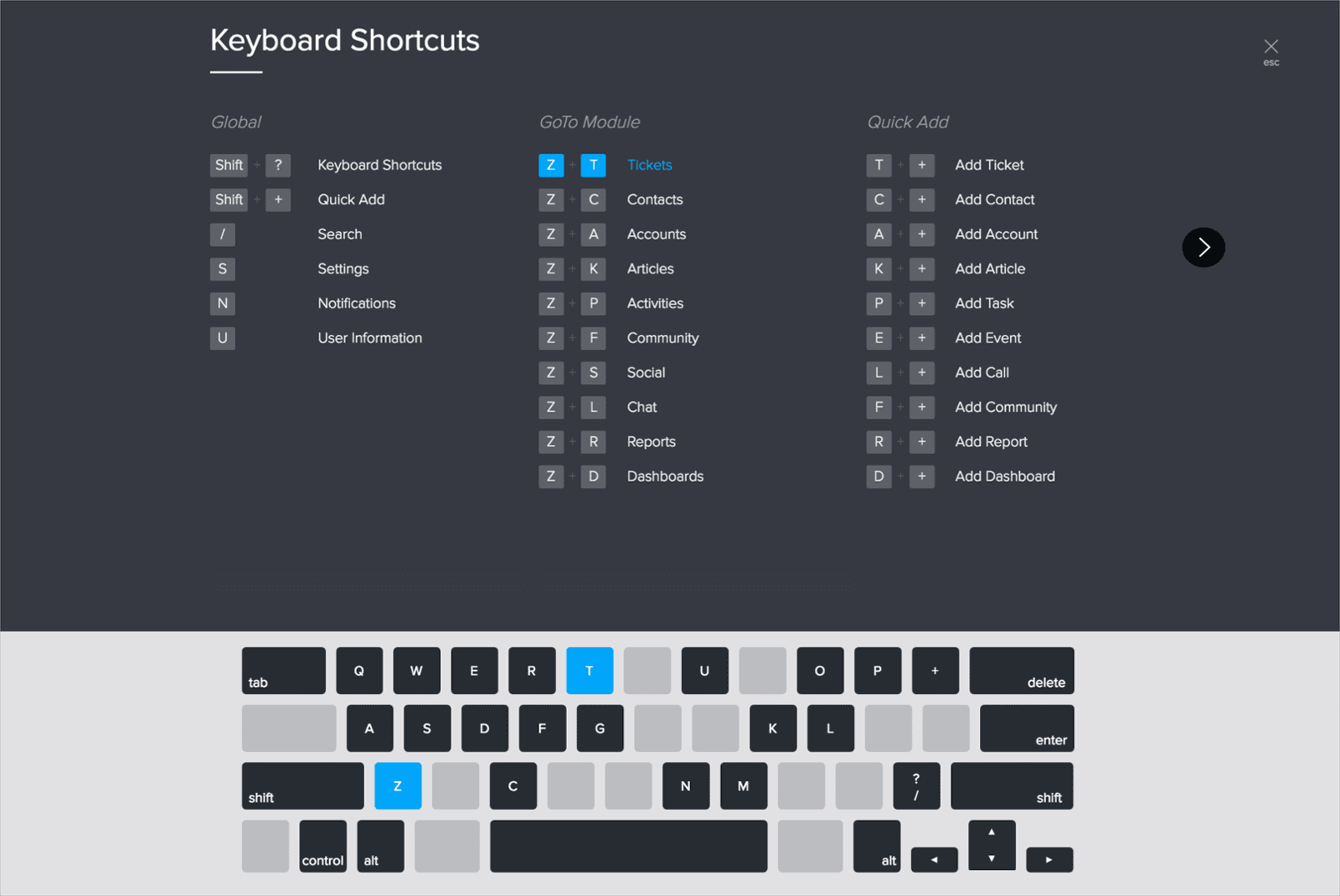
Tastaturkürzel in Zoho Desk
- Klicken Sie auf Ihr Konto Foto in der oberen rechten Ecke Ihres Helpdesks.
- Klicken Sie auf Einstellungen im Profilfenster.
- Umschalten zwischen Option „Tastaturkürzel“ auf EIN unter Einstellungen.
- Die Einstellung für die Tastenkombinationen gilt nur für den Benutzer, der sie aktiviert hat.
Tastaturkürzel in Zoho Project
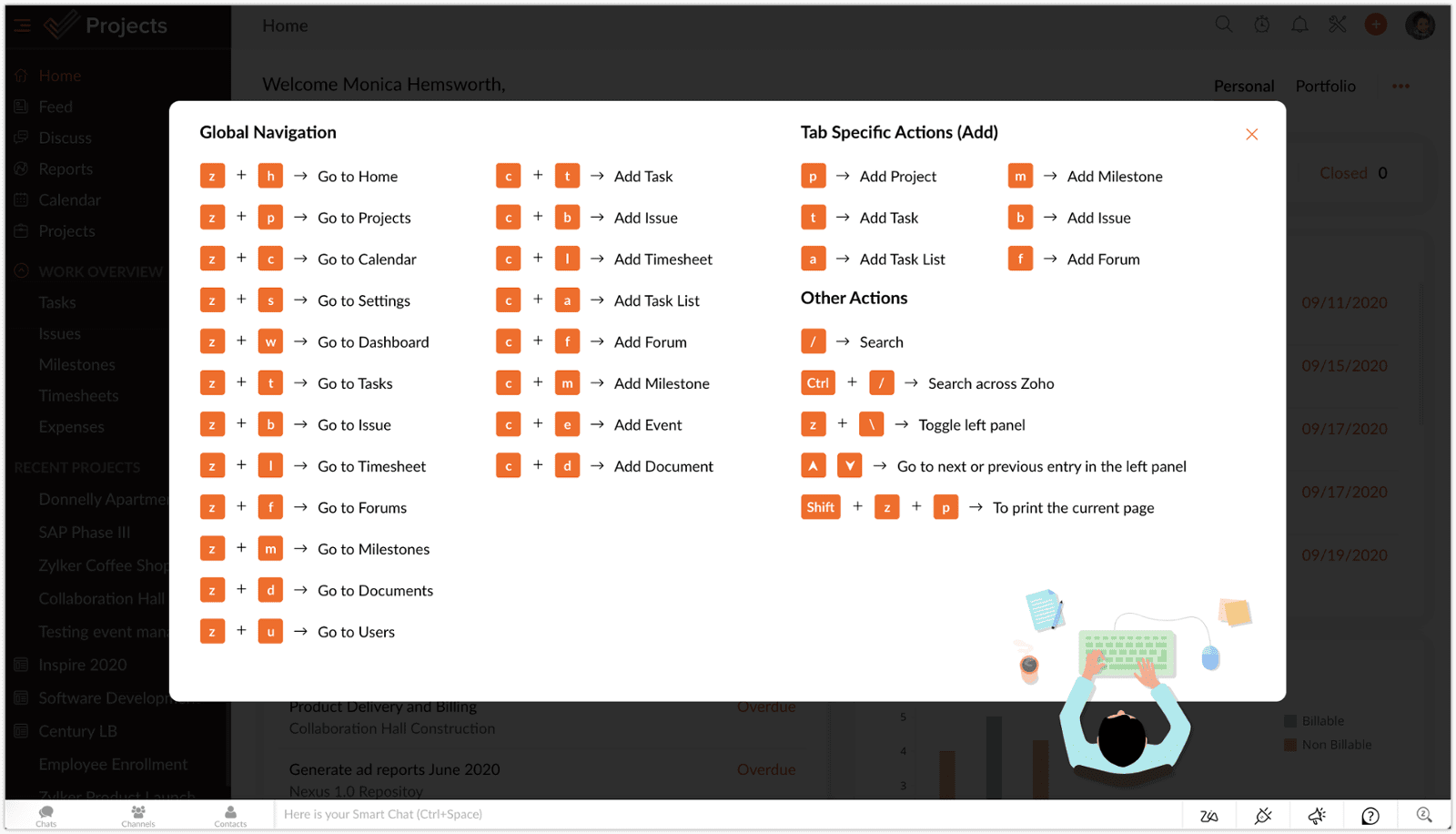
Tastaturkürzel werden in Zoho Projects zur globalen Navigation und zur Ausführung bestimmter Aktionen verwendet.
Vorteile
- Führen Sie Aktionen effizient ohne Maus aus.
- Kann mit weniger Aufwand mehrere Aufgaben gleichzeitig erledigen.
- Wechseln Sie innerhalb von Sekunden von einer Seite zur nächsten.
Globale Navigation
Spezifische Aktionen für Registerkarten
Tastaturkürzel in Zoho Inventory
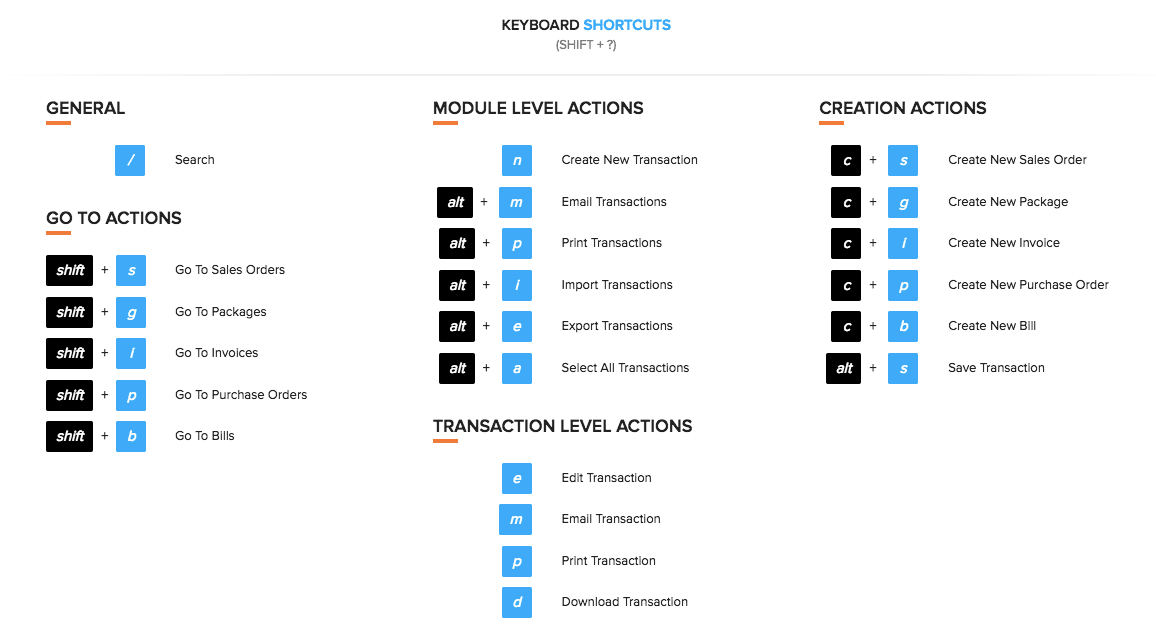
Mit Tastaturkürzeln/Hotkeys können Sie Zoho Inventory einfach und bequem zu nutzen. Mit den Tastaturkürzeln können Sie Aktionen innerhalb der Anwendung sofort ausführen.
Allgemeines
Sie können diese Verknüpfungen von jedem Ort innerhalb des Unternehmens aus nutzen; sie führen Sie dann zur entsprechenden Seite oder führen die jeweilige Aktion aus.
Zu den Aktionen
Mit den folgenden Tastenkombinationen können Sie zu einer bestimmten Registerkarte navigieren. Dabei handelt es sich möglicherweise um die häufigsten Aktionen, die Sie im Rahmen Ihrer täglichen Bestandsverwaltung ausführen.
Maßnahmen auf Modulebene
Wenn Sie zu einem bestimmten Modul navigiert sind, können Sie die folgenden Tastenkombinationen verwenden, um modulbezogene Aktionen auszuführen (Beispiel: Rechnungen). Diese Tastenkombinationen gelten nur für die Entitäten „Verkauf“ und „Einkauf“.
Nehmen wir einmal an, Sie planen, alle Daten von einer Organisation in eine andere zu übertragen. Klicken Sie auf  um Daten aus einer Organisation zu exportieren und anschließend zur anderen Organisation zu wechseln und dort auf … zu klicken
  um die Dateien zu importieren.
Aktionen auf Transaktionsebene
Nachdem Sie einen Vorgang ausgewählt haben, können Sie die folgenden Tastenkombinationen verwenden, um Aktionen auf Vorgangsebene auszuführen. Mit den folgenden Tastenkombinationen können Sie Aktionen schnell ausführen, ohne zur Maus greifen zu müssen. Diese Tastenkombinationen gelten nur für die Entitäten „Verkauf“ und „Einkauf“.
Erstellungsaktionen
Wozu dienen Tastaturkürzel, wenn man damit nicht im Handumdrehen Transaktionen anlegen kann? Die folgenden Tastaturkürzel helfen Ihnen dabei, von jedem Ort im Unternehmen aus neue Transaktionen in verschiedenen Modulen anzulegen.
Tastaturkürzel in Zoho Mail
Tastaturkürzel in Zoho Mail
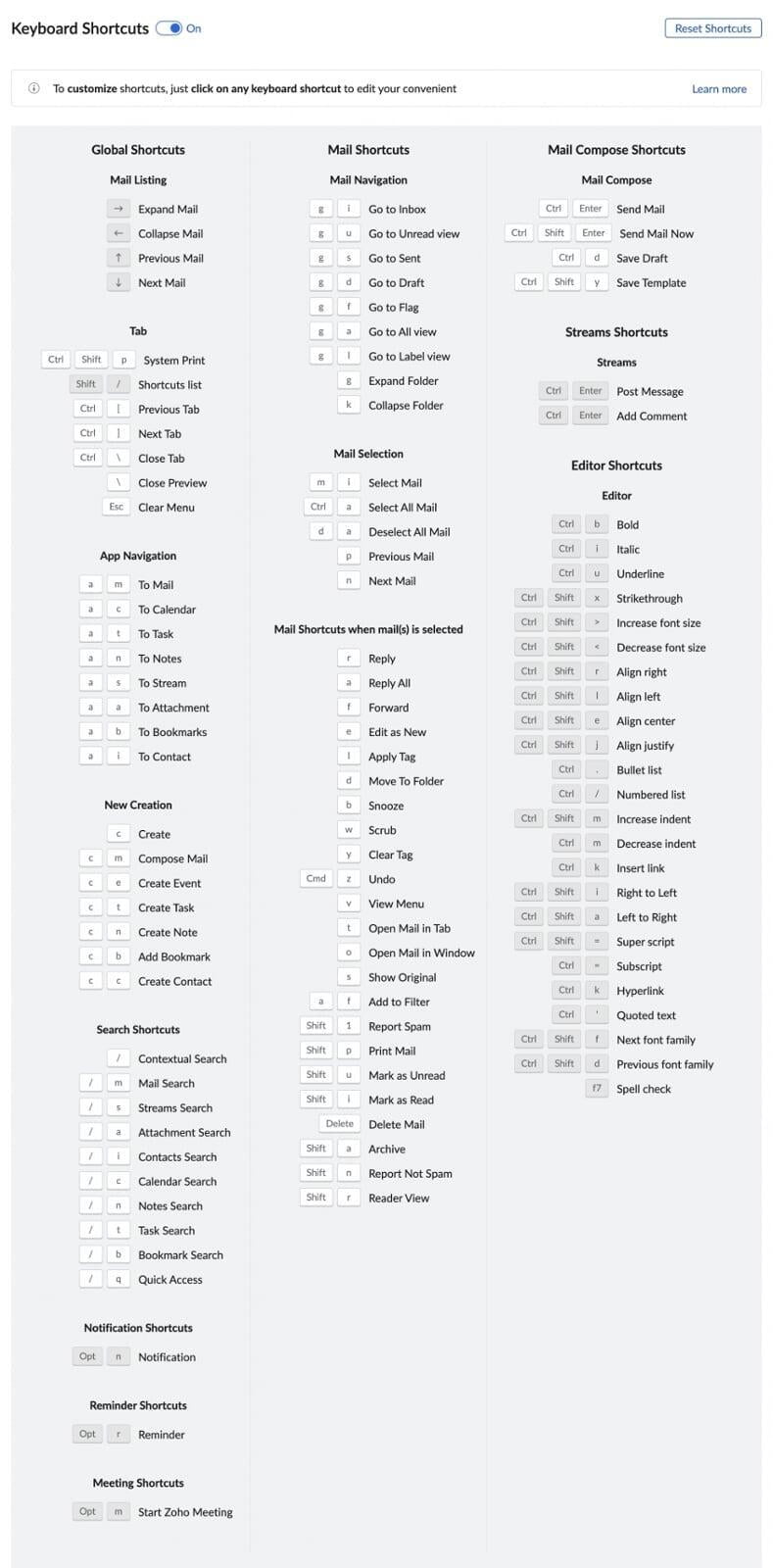
Zoho Mail eine Vielzahl von Tastaturkürzeln, mit denen sich bestimmte wiederkehrende Aktionen schneller ausführen lassen. Diese Tastaturkürzel erleichtern die Navigation beim Verfassen von E-Mails und im Posteingang.
In Zoho Mail:
- Globale Tastenkombinationen – Tastenkombinationen, die in Ihrem Postfach global verwendet werden können
- E-Mail-Shortcuts – Shortcuts, die auf Ihre E-Mails in Ihrem Postfach wirken
- Tastenkombinationen beim Verfassen von E-Mails – Tastenkombinationen, die im Fenster zum Verfassen von E-Mails funktionieren
Schritte zum Anzeigen der Tastaturkürzel
- Klicken Sie auf das Symbol„Einstellungen“
- Gehe zu „E-Mail-Einstellungen“ > „Tastaturkürzel“
- Auf dem Bildschirm wird eine Liste der vordefinierten Tastenkombinationen mit den entsprechenden Beschreibungen angezeigt.
- Sie sind in die Kategorien „Global“, „E-Mail“, „E-Mail-Erstellung“ und vieles mehr unterteilt.
- Suchen Sie die Tastenkombinationen, die Sie verwenden möchten, und wenden Sie sie in Ihrem Postfach an
Tastaturkürzel bearbeiten
Sie können die in der Tastenkombinationenliste fettgedruckten Tastenkombinationen bearbeiten. Wenn Sie auf eine dieser Tastenkombinationen klicken, erscheint ein Textfeld. Geben Sie die gewünschte Tastenkombination ein und klicken Sie auf das Häkchen-Symbol.
Tastenkombinationen
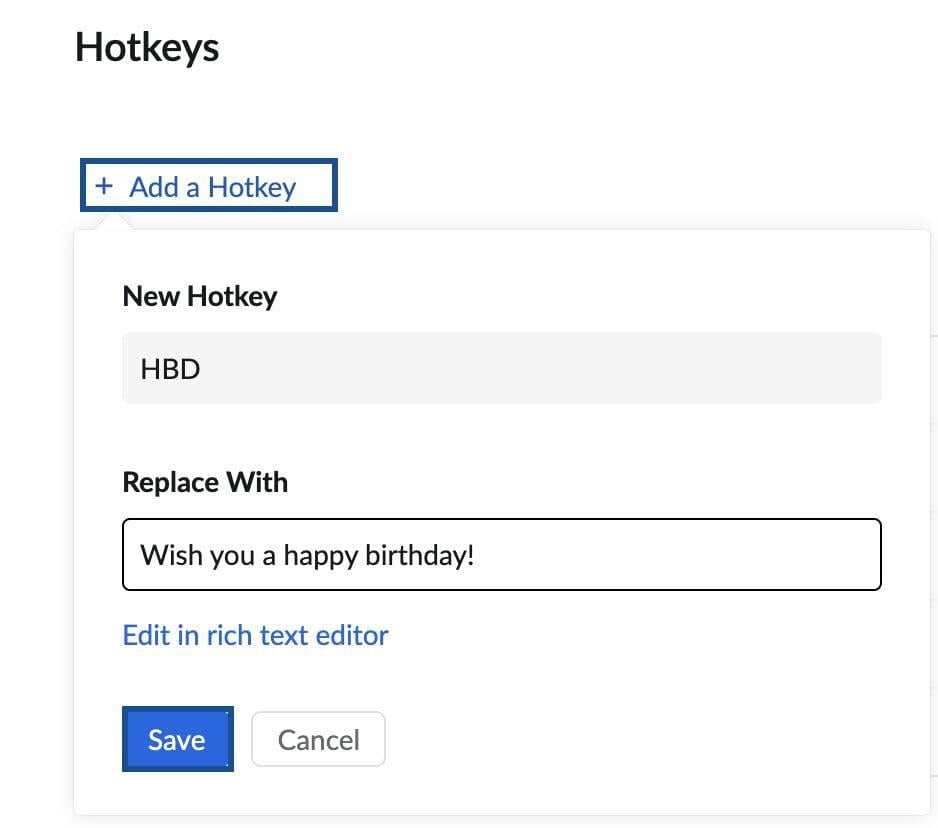
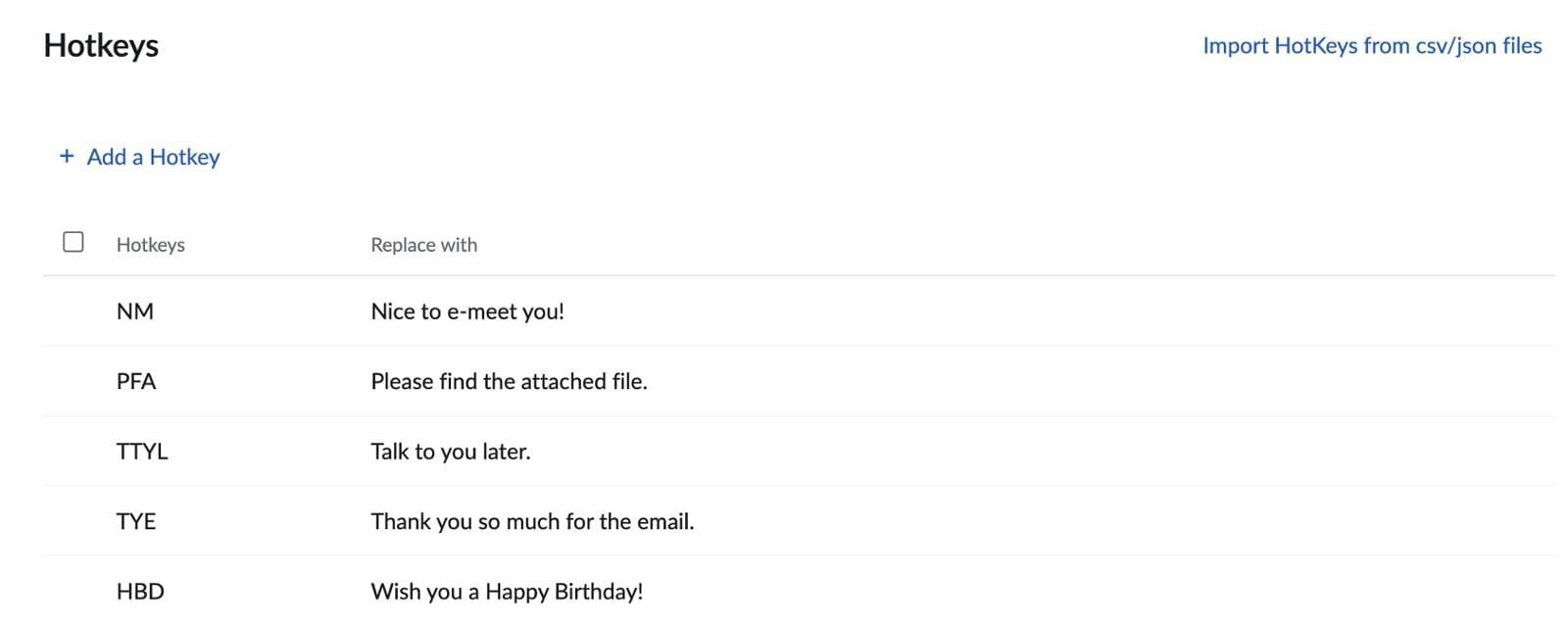
In Zoho Mail können Sie mithilfe von Hotkeys benutzerdefinierte Text-Shortcuts erstellen. Mit diesen Hotkeys lassen sich einfache Abkürzungen Ihrer Wahl beim Tippen im E-Mail-Editor zu vollständigen Wörtern und Phrasen erweitern bzw. ersetzen.
Schritte zum Hinzufügen von Tastenkombinationen
- Melden Sie sich bei IhremZoho Mail an
- Klicken Sie auf das Symbol„Einstellungen“
- Wechseln Sie zumAbschnitt„Mail >Tastenkombinationen“.
- Klicken Sie auf „+ Tastenkombination hinzufügen“.
- Geben Sie den Hotkey Ihrer Wahl und den entsprechenden Ersatztext in die entsprechenden Felder ein.
- Klicken Sie auf„Speichern“,um den Tastenbefehl hinzuzufügen.
Sie können auch die Option „Tastenkombinationen importieren“ nutzen, um Ihre bestehenden Tastenkombinationen in Zoho Mail zu importieren.
Verwendung von Tastenkombinationen
- Geben Sie im Composer den Befehl „/“(Schrägstrich) ein, und alle Ihre Hotkeys werden aufgelistet.
- Sie können entweder aus der Liste auswählen (Mausklick oder Pfeiltasten) oder den Hotkey weiter eingeben. Die zugehörigen Textersetzungen werden im Editor angezeigt.
- Drücken Siedie Tabulatortaste,die Eingabetaste oder die Rechtspfeiltaste, umden gewünschten Ersatztext in den Texteditor einzufügen.
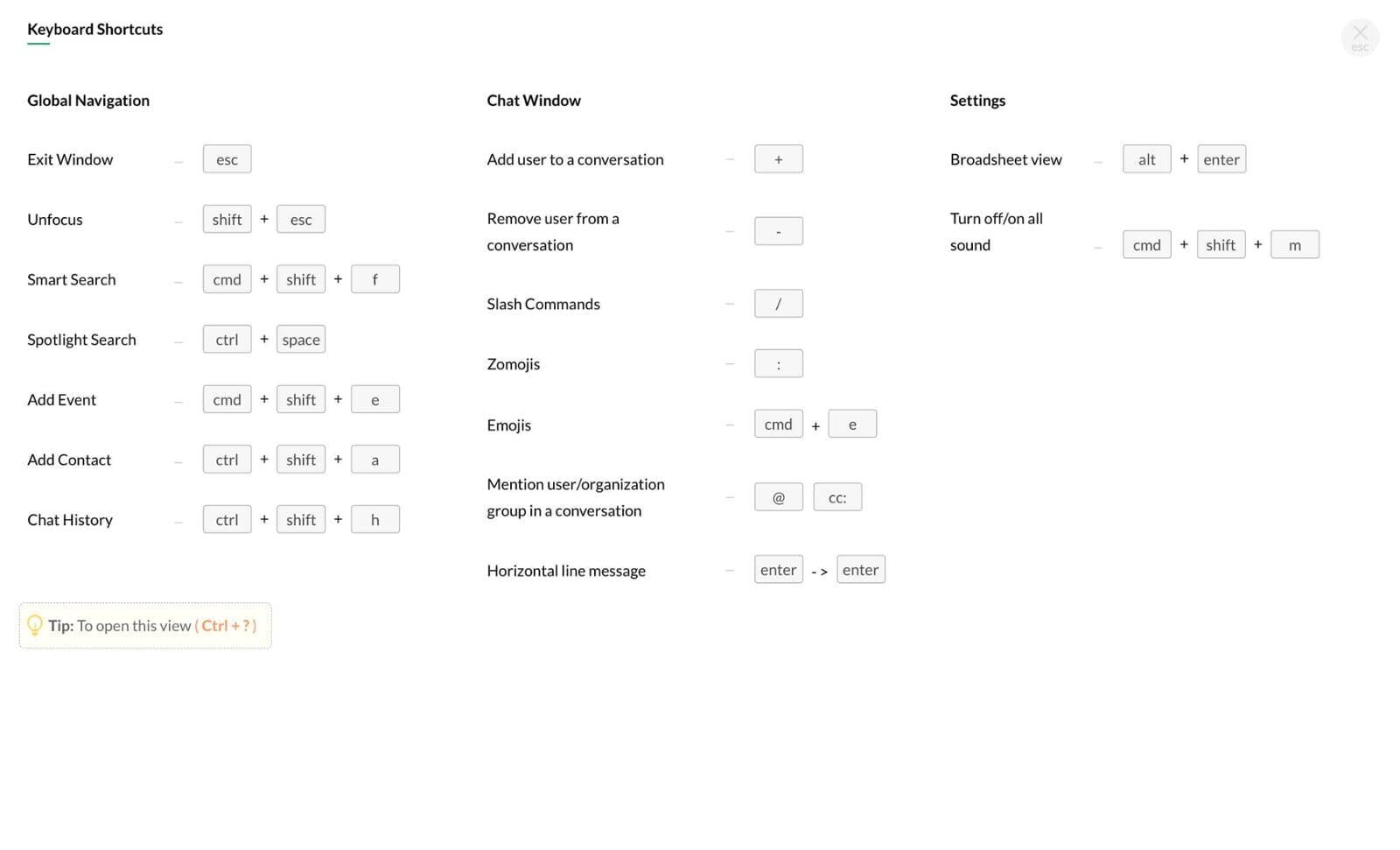
Tastaturkürzel in Zoho Cliq
Tastaturkürzel in Zoho Cliq
Tastaturkürzel in Zoho Writer
Tastaturkürzel in Zoho Writer
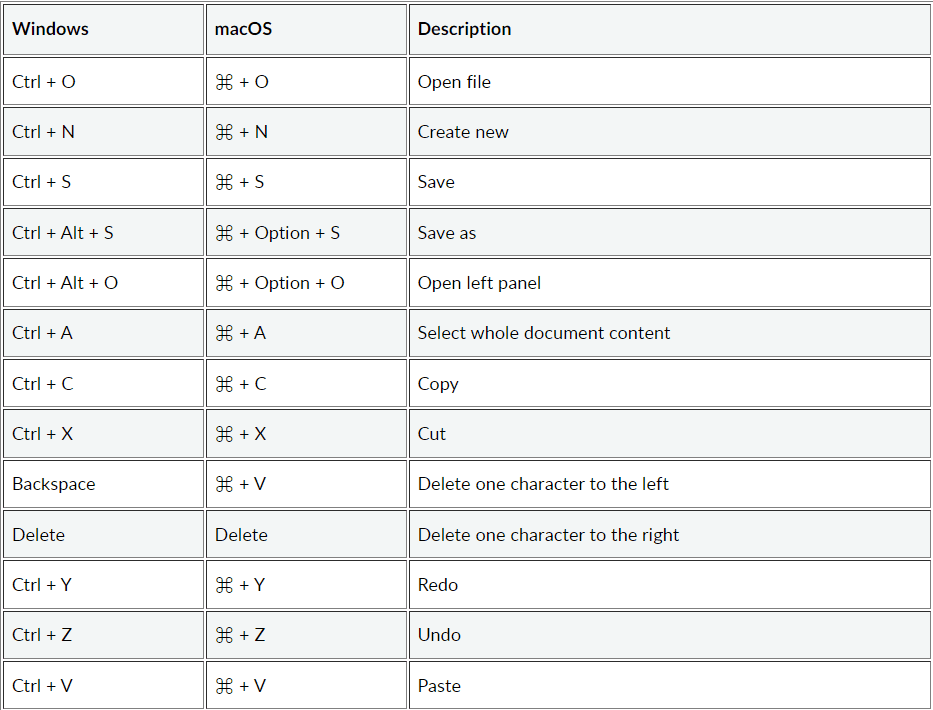
Allgemeines
Allgemeines
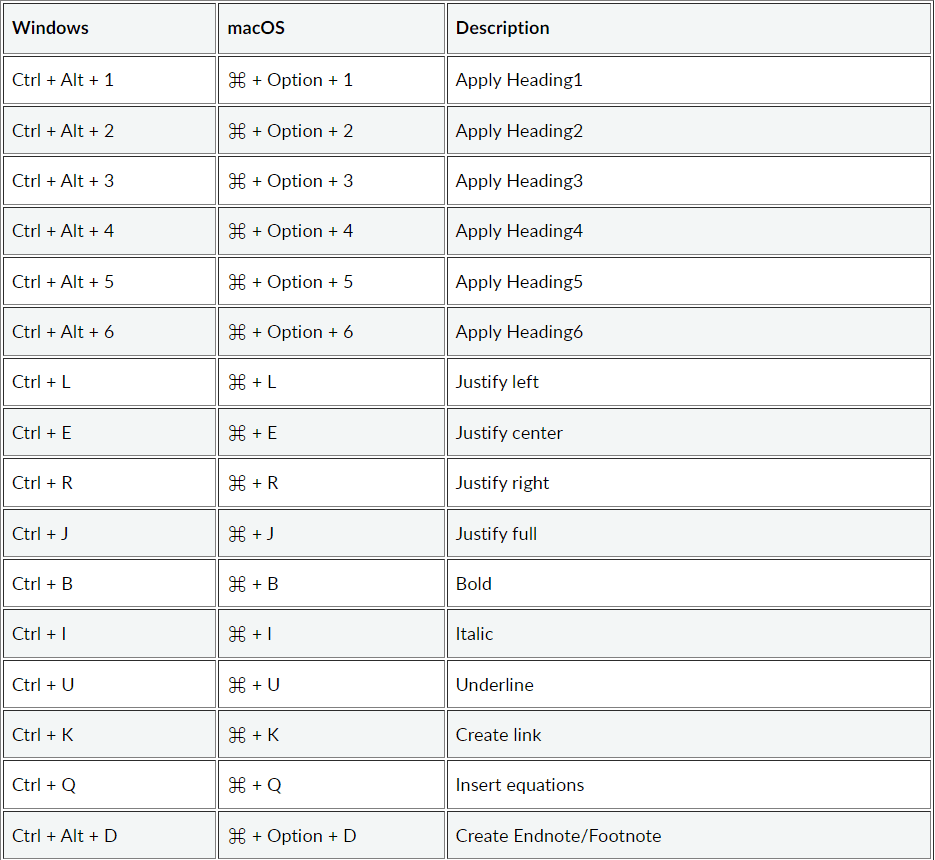
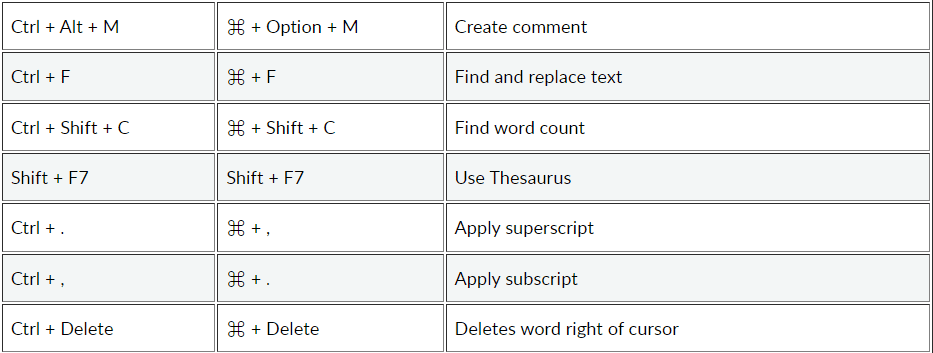
Formatierung
Formatierung
Navigation
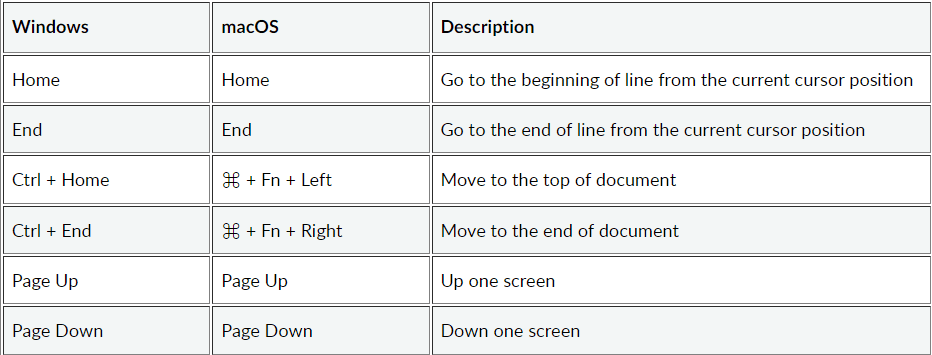
Navigation
Weitere Tastenkombinationen
Weitere Tastenkombinationen
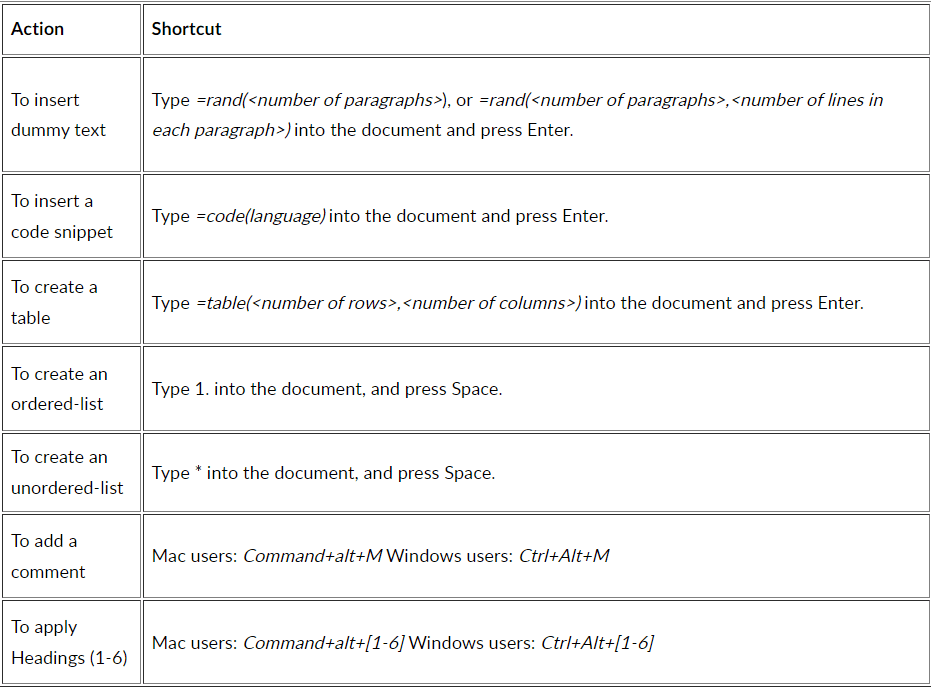
Die folgende Tabelle enthält die Tastenkombinationen bzw. Tastenbefehle, mit denen Sie in Ihrem Dokument zufälligen Text, Listen, Tabellen, Codeausschnitte usw. erstellen können.
Tastaturkürzel in Zoho Sheet
Tastaturkürzel in Zoho Sheet
Tastenkombinationen für Dateioperationen

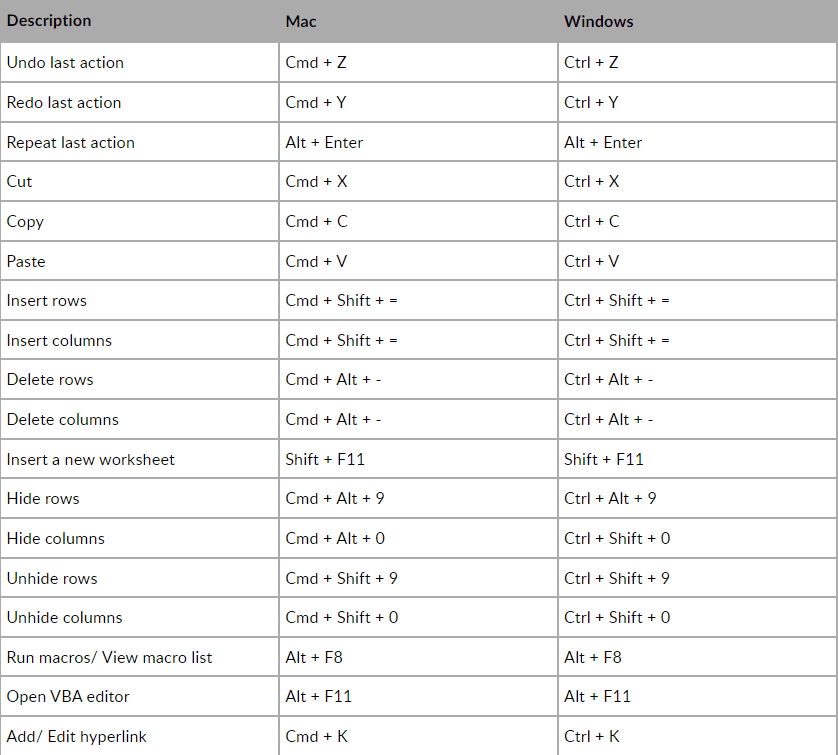
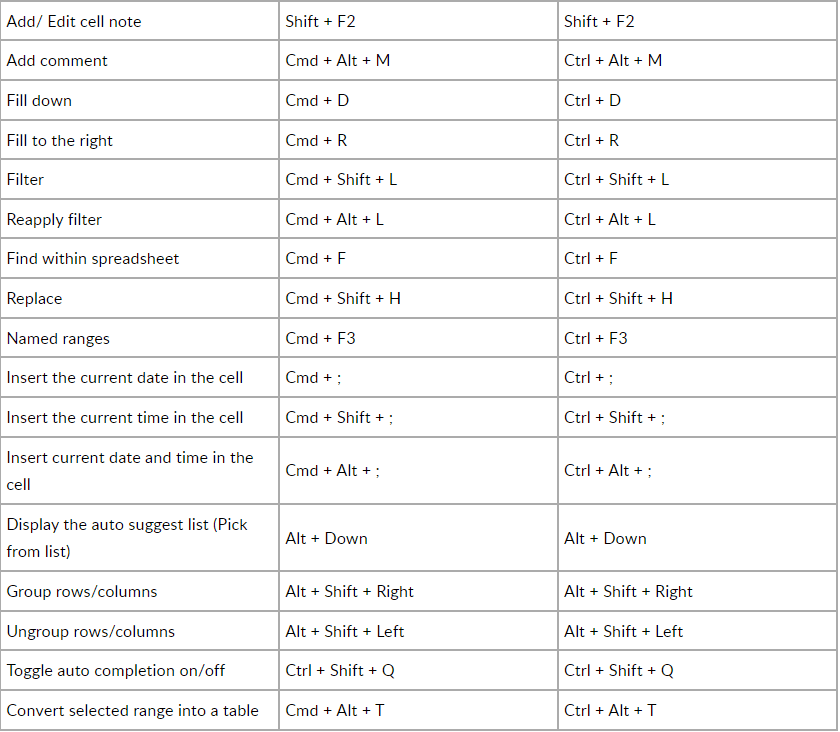
Tastenkombinationen für Aktionen
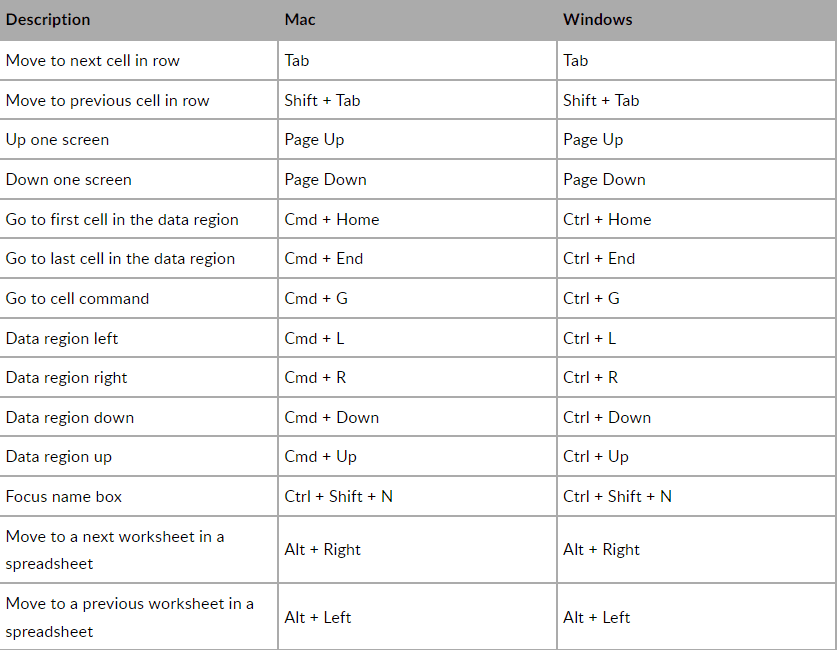
Navigations-Shortcuts
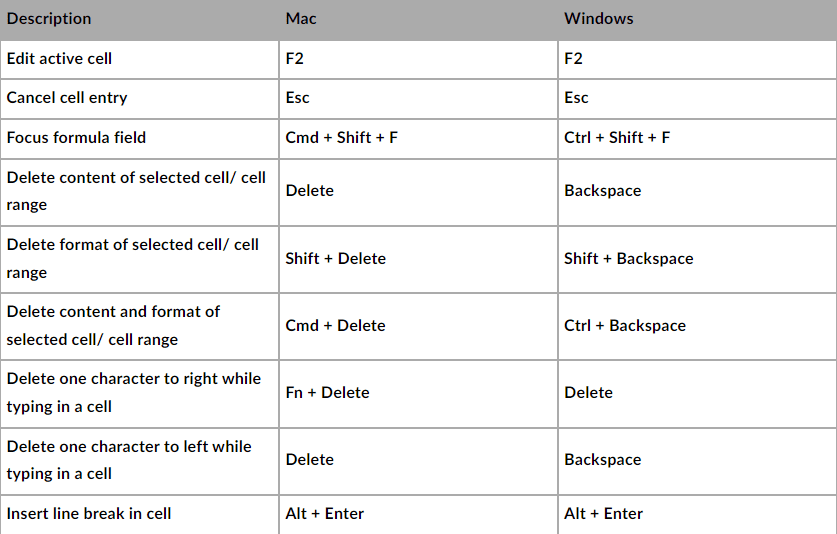
Tastenkombinationen für die Bearbeitung
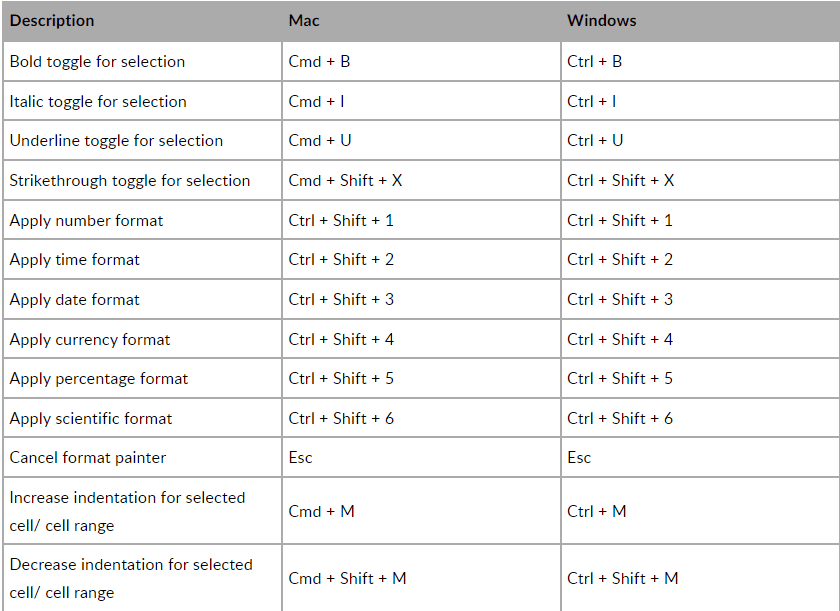
Tastenkombinationen für die Formatierung
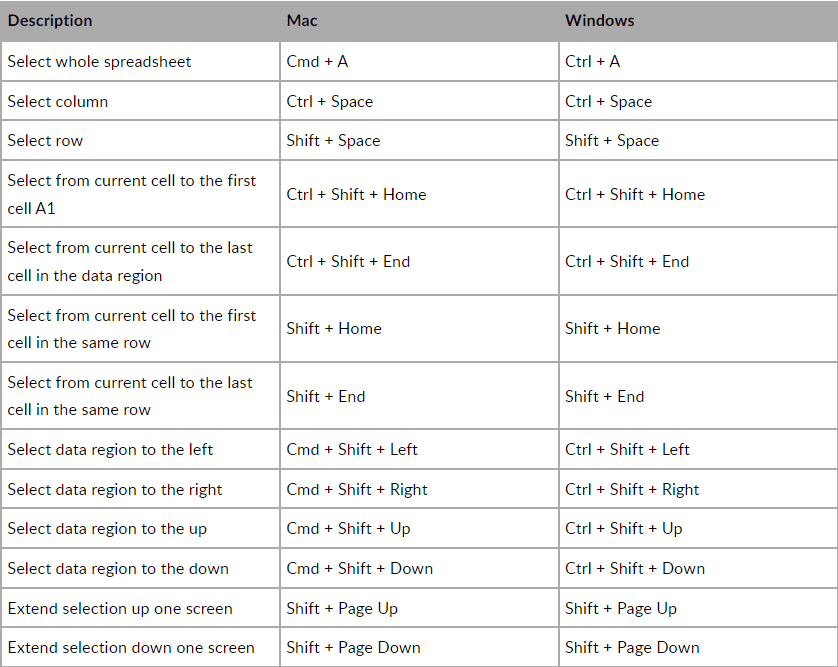
Tastenkombinationen für die Auswahl
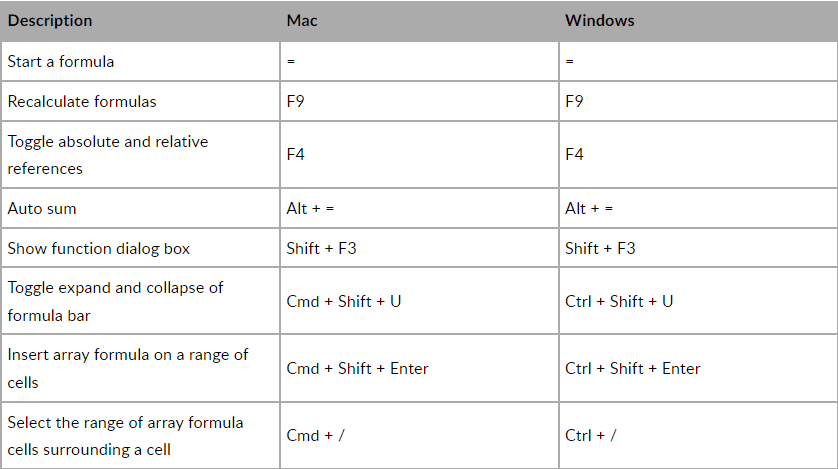
Tastenkombinationen für formelbezogene Aktionen
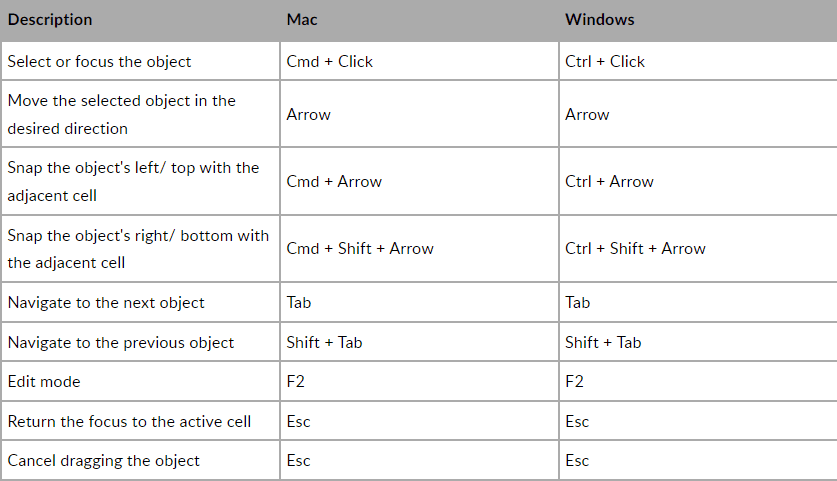
Verknüpfungen für Objekte (Schaltflächen, Bilder, Diagramme usw.)